
Come funziona
Questa pagina è stata tradotta automaticamente. In caso di divergenza prevale la versione inglese. English
MyHelpGroup sta su quattro gambe — chiedi tu, il telefono se ne accorge, chiedono gli orari, la notte ascolta — e tutte e quattro raggiungono le stesse persone: il tuo gruppo. Questa pagina dice cosa fa ciascuna, e dove ciascuna si ferma. Un orologio al polso può portarne tre — il pulsante, i sensori e il controllo — quando il telefono è fuori portata.
① Il pulsante che premi
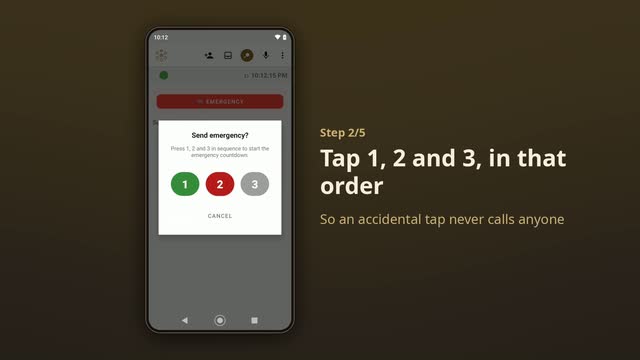 Riproduci il video: Android tutorial: ask for help and cancel
È sulla schermata principale, ed è tutta la schermata: un pulsante.
Premilo e parte un conto alla rovescia. Cinque secondi, con un pulsante per annullare, perché una tasca e un nipote premono i pulsanti allo stesso modo. Lascialo finire e tutto il tuo gruppo viene avvisato.
Quello che invia è un’Emergenza — adesso. Ognuno percorre i tre gradini: visto, sto arrivando, arrivato. E dal momento in cui si apre il conto alla rovescia, il telefono registra fino a venti secondi della tua voce perché la sentano.
② Il telefono se ne accorge da solo
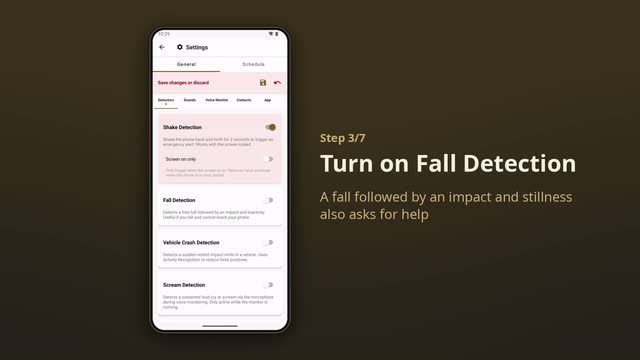 Riproduci il video: Android tutorial: shake and fall detection
Il pulsante ha bisogno di una mano. Questa parte è per quando non ce l’hai: una caduta dalle scale, un incidente d’auto, un momento in cui puoi gridare ma non arrivare allo schermo.
Sette sensori, e scegli tu quali. Ognuno è spento quando installi l’app — niente ti sorveglia finché non lo dici tu:
| Cosa rileva | A cosa serve |
|---|---|
| Una caduta | La caduta, l’urto e poi l’immobilità — i tre insieme, non uno solo |
| Un urto forte in un veicolo | Un incidente d’auto. L’app usa il rilevamento di movimento di Android per distinguere un incidente da un telefono caduto |
| Uno scossone | Il gesto che puoi fare con il telefono in tasca |
| Un grido | Una richiesta di aiuto quando non arrivi allo schermo |
| Un cambio brusco di pressione | Una portiera che sbatte in auto, una caduta in acqua |
| Una corsa che si ferma di colpo | Si corre, e poi più niente |
| Il telefono girato a faccia in giù | Un gesto apposta, per quando un pulsante è troppo lento |
Nessun sensore manda niente da solo. Ognuno apre gli stessi cinque secondi che apre il pulsante, con lo stesso ANNULLA sotto — perché un telefono caduto sul pavimento duro e una persona che cade si assomigliano per un sensore. I cinque secondi sono lì perché la differenza la faccia tu.
E nessun sensore è una promessa. Un telefono dentro il cappotto sul sedile posteriore può perdersi un incidente; un telefono buttato giù dal tavolo può inventarlo. Per questo sono spenti finché non li accendi, per questo ognuno è separato, e per questo nessuno accorcia i cinque secondi.
Un orologio al polso ha sensori tutti suoi: una caduta, un battito assente, una frequenza cardiaca fuori dai limiti.
③ Chiedono gli orari
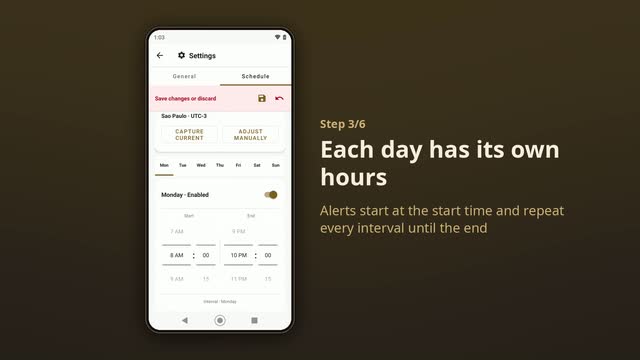 Riproduci il video: Android tutorial: check-in schedule and pause
Questa è la parte che funziona quando non puoi chiedere niente.
Cosa imposti
Per ogni giorno della settimana: se gli orari sono attivi, la fascia in cui lo sono — diciamo dalle 08:00 alle 22:00 — e ogni quanto chiedono dentro quella fascia.
Gli orari appartengono al fuso orario degli orari stessi, non al posto in cui si trova il telefono. Lo imposti una volta; un viaggio non sposta i tuoi controlli, e non sveglia nessuno alle quattro del mattino.
Il ciclo
I numeri esatti
| Fascia | Per ogni giorno della settimana: un’ora di inizio e una di fine |
| Intervallo | Da 15 minuti a 8 ore, a passi di 15 minuti |
| Tempo per rispondere | 30 secondi |
| Tentativi | Da 1 a 5 — quattro di default |
| Tra un tentativo e l’altro | 3 minuti |
| Pausa | Da 15 minuti a 48 ore |
| Poi | Cinque secondi per annullare, poi un’emergenza al tuo gruppo |
| Se nessun dispositivo si fa sentire | 25 minuti dopo l’orario del controllo, il nostro server invia un avviso al tuo gruppo |
Rispondere
Lo schermo si accende sopra il blocco e mostra un pulsante. Suono e vibrazione li scegli tu — nessuno, una notifica o una sveglia. Un tocco e resta zitto fino alla volta dopo.
Finché un tuo avviso o una tua emergenza è già aperta, gli orari non chiedono: il tuo gruppo è già stato avvisato, e una domanda in più sarebbe solo d’intralcio.
Mettere in pausa
Un ricovero, un volo, un fine settimana in compagnia: puoi mettere in pausa i controlli da 15 minuti a 48 ore senza spegnere gli orari. L’app ti dice quando tornano, e qual è il primo controllo dopo la pausa. Finito il tempo, tornano da soli; non c’è niente da ricordare.
Cosa viene detto al tuo gruppo
Quando anche l’ultimo tentativo resta senza risposta, lo schermo diventa rosso e conta cinque secondi alla rovescia. Solo ANNULLA vuol dire che stai bene; chiudere lo schermo, o non toccarlo affatto, lo lascia arrivare alla fine.
Poi il tuo gruppo riceve un’emergenza — la stessa che manda il pulsante — che dice che non hai risposto a un controllo di sicurezza, con la tua posizione. Ognuno sale i tre gradini, e se non c’è internet parte come SMS.
Se il telefono tace
È il telefono a chiedere. Un telefono spento, scarico, senza segnale o rotto non chiede — e non può nemmeno inviare l’emergenza. Per questo veglia anche il nostro server.
Ogni volta che gli orari cambiano, e dopo ogni controllo, l’app dice al nostro server quando è previsto il prossimo. Se nessun tuo dispositivo — telefono o orologio — segnala quel controllo entro 25 minuti dal suo orario, il tuo gruppo riceve un avviso: non hai fatto il controllo, e nessuno dei tuoi dispositivi ha risposto. Un avviso per quel controllo, non una raffica. È un avviso e non un’emergenza, perché la causa di solito è una batteria scarica o una cantina — ma vuol dire che qualcuno ti chiamerà, o passerà a vedere. Quando un tuo dispositivo torna a farsi sentire, l’avviso si chiude da solo.
Il server tace quando deve: finché i controlli sono in pausa o disattivati, e finché una tua emergenza è già aperta — il tuo gruppo è già stato avvisato.
Quello che non può sapere è perché il telefono ha taciuto. Questa è un’app per telefono, non un sensore installato in casa tua.
④ La notte ascolta
L’ascolto lo accendi tu quando vuoi; è un pulsante, non un orario.
Gli servono tre cose: il permesso di usare il microfono, almeno una parola scelta da te, e il telefono vicino. Senza una tua parola non parte — non ci sarebbe niente da ascoltare.
Sotto carica lo schermo resta acceso, alla luminosità più bassa: prova visibile che sta ascoltando. Fuori carica lo schermo si spegne e continua ad ascoltare.
Due cose chiamano il tuo gruppo: una delle tue parole, o un grido.
Mentre ascolta, niente viene registrato e niente viene conservato. Quello che esce dal telefono, se una delle tue parole viene sentita, è la stessa emergenza che manda il pulsante — con il suo conto alla rovescia, e con i venti secondi di voce che partono da lì, come ogni emergenza.
Dove va il suono. Il telefono trasforma da solo quello che sente in parole: con il riconoscimento di Android sul dispositivo oppure — dove il tuo telefono o la tua lingua non ha un modello — con un pacchetto offline scaricato una volta. Nessuno dei due manda il suono da nessuna parte: non esce dal telefono. L’informativa sulla privacy dice la stessa cosa nel linguaggio della legge.
Al polso
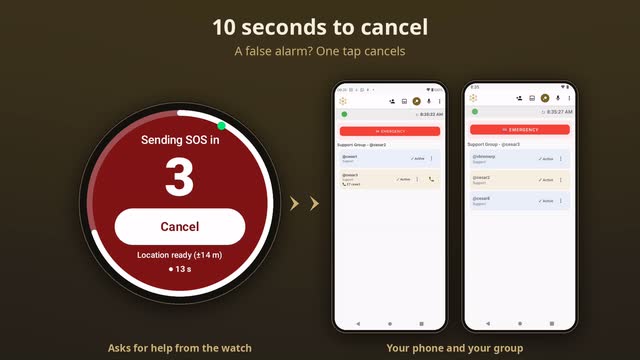 Riproduci il video: SOS on your watch
Quando succede, il telefono può essere in un’altra stanza. Un orologio è dove la tua mano già si trova.
Cosa gli serve. Un orologio con Wear OS 3 o successivo. L’app sull’orologio è lo stesso MyHelpGroup, nella lingua del tuo telefono. Raggiunge il nostro server da solo — con la sua connessione mobile se ce l’ha, via Wi-Fi, o tramite il telefono via Bluetooth — così chiede aiuto anche quando il telefono non è accanto a te.
Collegarlo. Sul telefono apri ⋮ › Orologio e crea un codice di collegamento: otto caratteri, usabile una volta sola, valido cinque minuti. Digitalo sull’orologio. A una persona si possono collegare fino a tre orologi, e lo scollegamento si fa dal telefono.
Chiedere aiuto. Tieni premuto il pulsante SOS per poco più di un secondo, o tocca il riquadro SOS. Si aprono gli stessi cinque secondi, con lo stesso ANNULLA, e l’orologio comincia a registrare venti secondi della tua voce — un anello bianco corre lungo il bordo dello schermo mentre conta, e diventa rosso mentre la registrazione viene inviata. Poi l’orologio continua a provare finché il messaggio non passa — e un anello colorato mostra fin dove è arrivato: in attesa, ricevuto, visto, in arrivo, arrivato. Finché l’emergenza è aperta, l’orologio manda la sua posizione ogni 25 secondi, e sul quadrante lampeggia un disco rosso.
Il controllo sull’orologio. Puoi spostare il controllo dal telefono all’orologio. La domanda arriva come una notifica che vibra al polso — Sto bene o Ho bisogno di aiuto. Senza risposta finisce allo stesso modo: un breve conto alla rovescia, poi un’emergenza. Togli l’orologio per più di un minuto e il controllo torna da solo al telefono; se l’orologio non riesce a inviare, lo fa il telefono.
Cosa nota l’orologio
L’orologio tocca la tua pelle, quindi può notare quello che il telefono non può. Ogni rilevamento è spento finché non lo accendi, sul telefono, in ⋮ › Orologio › Sensori dell’orologio — e nessuno funziona mentre l’orologio non è al polso o è in carica.
| Cosa sorveglia | Cosa riceve il tuo gruppo | Tempo per annullare |
|---|---|---|
| Caduta | Un’emergenza | 30 secondi |
| Assenza di battito — al polso, e nessuna lettura valida del battito per tre minuti, verificata di nuovo con una propria lettura di 30 secondi prima di contare | Un’emergenza | 30 secondi |
| Battito alto a riposo — sopra il tuo limite per cinque minuti, quando non ti stai allenando e non stai camminando | Un avviso | 60 secondi |
| Battito basso — sotto il tuo limite per cinque minuti, mentre non dormi | Un avviso | 60 secondi |
| Corsa improvvisa — da fermo, passi rapidi e un battito che sale di oltre 30 battiti al minuto in mezzo minuto | Un avviso | 60 secondi |
| Batteria dell’orologio scarica — 20 % o meno | Una notifica, una volta per ogni scarica | — |
I limiti. Il limite alto viene dalla tua età: (220 − età) × 0,7, e mai sotto 80; senza età, 120. Il limite basso è 45, a meno che tu non lo cambi. Entrambi si impostano sul telefono.
Prima che parta qualcosa. L’orologio vibra, accende lo schermo e conta alla rovescia. Sto bene lo ferma. Sugli avvisi c’è anche Sto allenandomi, che lo ferma e accende la modalità esercizio.
Modalità esercizio. Dal menu dell’orologio, dal suo riquadro, o con Sto allenandomi. Mette in pausa gli avvisi di battito e di corsa — mai la caduta, il battito assente, il pulsante SOS o il controllo. Finisce da sola dopo dieci minuti senza passi regolari, o al massimo dopo tre ore.
Batteria. Con Risparmia batteria quando scende acceso — lo è, a meno che tu non lo spenga — l’orologio legge il battito meno spesso sotto il 40 %, tiene solo la caduta e il pulsante SOS sotto il 20 %, e solo il pulsante sotto il 10 %.
Cosa invia. Lo stesso del telefono: che hai bisogno di aiuto, cosa l’ha fatto partire, dove sei e — quando hai premuto SOS sull’orologio — la tua voce. Le letture del battito e i tuoi passi restano sull’orologio: quello che ne esce è quale rilevamento è scattato, mai le letture stesse.
Su iPhone
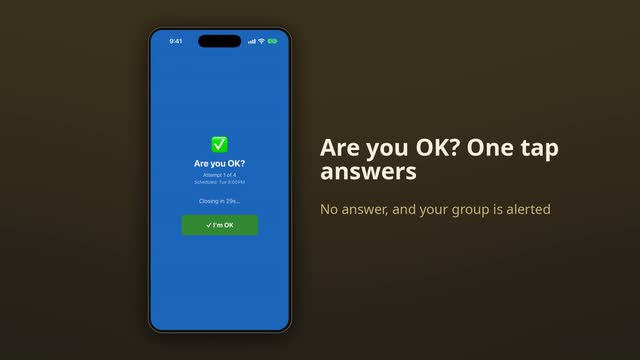 Riproduci il video: iPhone: check-in and sensors
L’app per iPhone sta arrivando sull’App Store. Parla con lo stesso server ed entra nello stesso gruppo: un iPhone e un telefono Android possono stare nello stesso gruppo e vedere lo stesso quadro. Dove iOS cambia ciò che dice questa pagina, cambia così:
- Il pulsante, i cinque secondi, i venti secondi di voce e il quadro — visto · in arrivo · arrivato — funzionano allo stesso modo.
- I sensori del telefono — una caduta, un incidente d’auto, il telefono scosso — vigilano anche con l’app in background e lo schermo spento, purché la posizione sia impostata su Sempre. Il conto alla rovescia arriva come notifica, con vibrazione, e si può annullare. Se scatta con l’app fuori dallo schermo, l’allarme parte senza i venti secondi di voce: iOS non permette di aprire il microfono in background.
- La notte ascolta solo con l’app aperta sullo schermo, e solo se l’iPhone riconosce la sua lingua sul dispositivo stesso. Altrimenti il monitor resta spento e l’app lo dice.
- Gli orari chiedono con una notifica, con Sto bene e Ho bisogno di aiuto nella notifica stessa. Se iOS ha sospeso l’app e nessuno risponde, l’avviso parte dal nostro server, 25 minuti dopo l’ora del check-in — un avviso, non un’emergenza.
- Senza internet, l’iPhone non invia SMS da solo: l’app apre il messaggio già scritto e lei tocca Invia. Le risposte via SMS non tornano sul quadro.
- Gli avvisi arrivano come notifica anche con lo schermo bloccato o l’app chiusa, ma non superano la modalità silenziosa.
- La sua posizione parte con l’emergenza. Perché continui ad aggiornarsi con l’app in background, consenta la posizione Sempre.
- Serve iOS 17 o successivo.
Apple Watch. In prova — non ancora sull’App Store, e non c’è una data. Funziona insieme all’iPhone e comincia dal pulsante SOS: tenetelo premuto, e dopo il conto alla rovescia l’orologio mostra l’anello del gruppo e quanti hanno risposto. Quando l’orologio raggiunge da solo il nostro server, registra anche fino a 20 secondi di voce. I sensori dell’orologio descritti sopra sono, per ora, solo Wear OS.
Il tuo gruppo
Chi crea il gruppo ne è il master — la persona per cui il gruppo esiste. Tutti gli invitati sono support.
Ognuno ha un codice nella propria app. Tu inviti con quel codice; la persona accetta o rifiuta, e vede cosa sta accettando prima di farlo. Nessuno entra in un gruppo senza dire di sì, e nessuno vede niente di te finché non succede qualcosa.
Se installi l’app su un altro tuo telefono, gli stessi inviti sono lì. Appartengono a te, non a un telefono.
Un amministratore, se lo vuoi
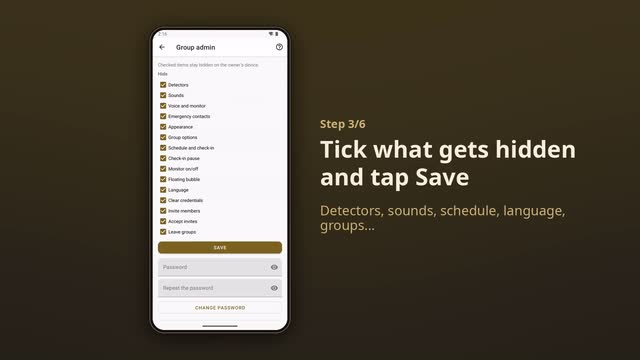 Riproduci il video: Android tutorial: group administrator
Un telefono preparato per qualcun altro — un genitore, un nonno — si scombina facilmente per sbaglio: un interruttore spento e il controllo smette di chiedere. La persona per cui esiste il gruppo può scegliere un membro del proprio gruppo come amministratore e impostare una password. Da quel momento le impostazioni che l’amministratore nasconde restano fuori vista su quel telefono — i sensori, gli orari, l’uscita dal gruppo, quindici in tutto — e tornano per dieci minuti quando si digita la password.
La password non lascia mai il telefono così com’è; il server ne conserva solo una verifica. Cinque tentativi sbagliati la bloccano per un po’. L’amministratore può cambiarla dal proprio telefono, e se viene dimenticata, un codice di sei cifre arriva all’e-mail dell’amministratore.
Quando il tuo gruppo viene chiamato
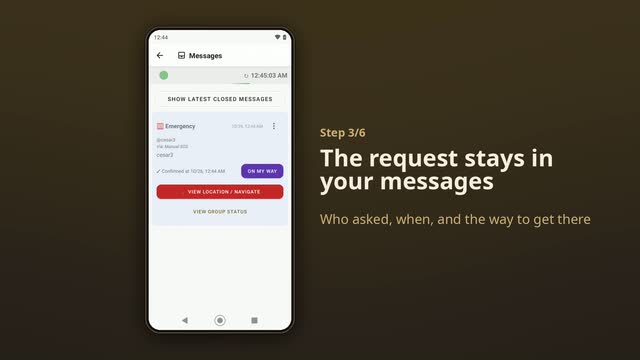 Riproduci il video: Android tutorial: receive a request for help
Vengono avvisati tutti insieme, in pochi secondi, a schermo spento. L’allarme accende lo schermo e suona come una sveglia, non come una notifica — per questo anche un telefono silenziato fa rumore.
La tua posizione viaggia con l’allarme, così chi sta venendo ti raggiunge invece di tirare a indovinare. Finché una tua emergenza è aperta continua a viaggiare: il telefono prende una nuova posizione GPS ogni pochi secondi e la manda appena ti sei spostato di circa 50 metri — e comunque ogni 25 secondi — così seguono dove sei, non dove eri. Il loro schermo dice quando è stata aggiornata l’ultima volta. Si ferma quando il messaggio viene chiuso, o dopo 24 ore.
Condividila con chi vuoi. Durante un’emergenza, Condividi posizione in tempo reale invia un link — con qualsiasi app di messaggi, a chiunque — che apre una mappa con l’ultima posizione, aggiornata circa ogni 25 secondi, e pulsanti per arrivarci. Non servono account né app: un vicino, un parente fuori dal gruppo, l’ambulanza. Chi ha chiesto aiuto potrebbe non essere in grado di farlo, per questo ogni membro del gruppo ha lo stesso pulsante sulla mappa di quell’emergenza. Anche l’e-mail con la registrazione vocale contiene il link. Una volta chiusa l’emergenza, la pagina non mostra più alcuna posizione; dopo 24 ore il link scade comunque. Gli allarmi non ne hanno uno, e nemmeno un’emergenza partita solo via SMS.
Chiunque nel gruppo può chiudere il messaggio quando è finita, e chiuderlo zittisce l’allarme su tutti i telefoni insieme. Un messaggio chiuso non viene cancellato — resta nella lista, e può essere riaperto se si scopre che non era finita.
Venti secondi della tua voce
Una posizione dice dove sei. Non dice cosa è successo. Per questo, quando comincia un’emergenza, il telefono la registra.
Quando. Dal momento in cui si apre il conto alla rovescia di cinque secondi, per un massimo di venti secondi. Non importa cosa l’abbia aperto — il pulsante, un sensore, un controllo a cui non hai risposto, una delle tue parole di notte. Di’ cosa sta succedendo; se non riesci a parlare, parte al suo posto il suono intorno a te.
Cosa controlli tu. ANNULLA entro i cinque secondi cancella la registrazione, e non viene inviato niente. Mentre registra, Interrompi e invia la chiude prima e invia quello che c’è, e Scarta l’audio la butta via. L’interruttore è Registra voce durante SOS, nelle impostazioni, ed è acceso finché non lo spegni. Serve anche il microfono: l’app lo chiede una volta, e se dici di no le emergenze partono lo stesso — senza la voce.
L’emergenza non la aspetta mai. Parte alla fine dei cinque secondi, come sempre; la registrazione segue da sola quando finisce.
Chi la sente. Il tuo gruppo, nell’app: sull’emergenza compare un pulsante ▶ Riproduci messaggio, di solito entro un minuto. E tutti nel gruppo che hanno un indirizzo e-mail — tu compreso — la ricevono via e-mail, come un normale file audio che si ascolta su qualsiasi telefono o computer. L’e-mail porta anche l’ora, cosa ha fatto partire l’emergenza, la tua ultima posizione nota e un’impronta del file, così chiunque può dimostrare in seguito che la registrazione non è stata modificata. Quell’e-mail è la copia che resta.
Dove viene conservata, e per quanto. Il nostro server la tiene solo in memoria, mai su disco, finché tutti l’hanno ricevuta, l’emergenza viene chiusa o è passata un’ora — quello che succede prima. Sui telefoni resta nell’app, e viene cancellata 30 giorni dopo la chiusura dell’emergenza; ognuno può cancellarla prima dal proprio telefono.
Sull’orologio. Premi SOS sull’orologio — il pulsante o il riquadro — e registra allo stesso modo, con lo stesso interruttore. Un controllo o un sensore può avviare il suo conto alla rovescia con l’app fuori vista, e allora Android non permette all’orologio di aprire il microfono: quell’emergenza parte senza la voce. L’orologio cancella la registrazione appena l’ha inviata; tu la ricevi via e-mail, come tutti gli altri.
Quando non c’è internet
Tutto quanto sopra viaggia su internet. Il vano di un ascensore, un black-out sul ripetitore, un piano dati finito — e il messaggio non esce.
Quando un’emergenza non riesce a uscire da lì, il telefono la manda via SMS alle persone del tuo gruppo a cui hai associato un numero. L’SMS viaggia sulla rete voce, che arriva dove i dati non arrivano.
La loro app lo legge e fa quello che avrebbe fatto comunque: la stessa schermata, lo stesso allarme, gli stessi tre gradini. Visto, sto arrivando, sono qui tornano a te anch’essi via SMS, sulla stessa lavagna che avresti seguito su internet. Chiudi l’emergenza e lo sanno allo stesso modo — e, appena torna internet, anche attraverso il nostro server, sigillato in modo che il server porti la chiusura senza poterla leggere. Nessuno resta per strada verso qualcosa che è già finito.
Il messaggio non dice nulla a nessun altro. Quel che viaggia è una sola riga breve, firmata e cifrata — senza nome, senza posizione, senza link. Le parole le scrive il loro telefono, dalla loro parte, nella loro lingua, a partire da una chiave che i due telefoni condividono e che il server non vede mai. Quel che l’operatore trasporta è illeggibile.
I numeri restano sul tuo telefono. Associ un membro a un numero della tua rubrica. Non viene mai mandato al server, e resta fuori dal backup di Android e dal trasferimento a un telefono nuovo.
Cosa ti chiede. Il permesso di inviare e di leggere SMS, chiesto solo quando sei già in un gruppo. L’app apre soltanto i messaggi che portano il suo segno; il resto della tua casella non la riguarda.
Oppure chiamare
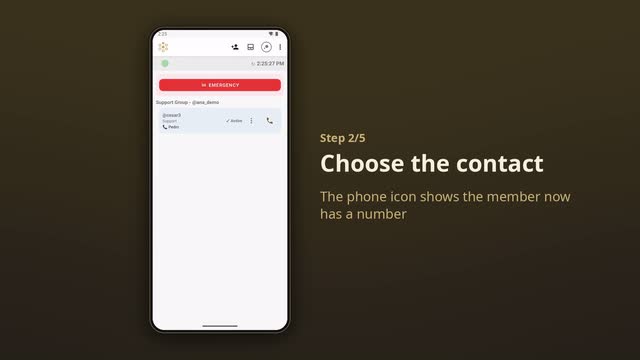 Riproduci il video: Android tutorial: emergency phone numbers
L’SMS non è l’unica via d’uscita. Quando un’emergenza non riesce a partire via internet, la schermata che glielo dice mostra un elenco Chiama ora — e ogni volta che il telefono è senza internet, la schermata principale mostra lo stesso elenco al posto del suo gruppo. Prima le persone del suo gruppo a cui ha associato un numero, poi i contatti che ha registrato nelle impostazioni, poi i servizi di emergenza del paese in cui si trova.
Nella schermata dell’emergenza un tocco chiama: chi è lì sa già perché. Nella schermata principale l’app chiede prima una conferma, così una tasca non compone un numero. I servizi di emergenza aprono il tastierino con il numero già inserito; premere chiama spetta a lei.
Dove si ferma
- Di qui esce solo l’emergenza. Un avviso no.
- La registrazione della voce non viaggia via SMS: resta sul tuo telefono.
- Arriva ai membri a cui hai associato un numero, e solo a loro. Chiunque altro nel gruppo compare sulla tua lavagna come irraggiungibile — vedi chi non è stato avvisato.
- Nessuno fuori dal tuo gruppo riceve SMS: né i servizi di emergenza, né altri.
- Un SMS che fallisce viene ritentato — sull’altra SIM, e poi quando torna il segnale — e abbandonato dopo 12 ore.
- Senza alcun segnale non esce niente. L’SMS arriva più lontano dei dati; non fa miracoli.
Cosa deve permettere il telefono
Android spegne le app per risparmiare batteria. Per la maggior parte è giusto, per questa è sbagliato, quindi l’app chiede quattro cose che sembrano insolite. Ognuna ha un solo motivo:
- Batteria senza restrizioni — un’app congelata non può chiedere all’ora che hai stabilito.
- Sveglie esatte — perché il controllo avvenga nel minuto che hai scelto, e non quando al sistema viene comodo svegliarsi.
- Notifiche a schermo intero — perché il controllo accenda uno schermo bloccato invece di aspettare zitto nella lista delle notifiche.
- Comparire sopra le altre app — perché l’allarme arrivi davanti mentre stai usando altro. Senza, l’allarme arriva lo stesso, come una striscia in cima allo schermo.
L’app funziona senza nessuna di queste. Funziona peggio, e in ritardo. Niente di tutto questo serve ad altro che a ciò che descrive questa pagina — cosa viene raccolto e dove va è scritto nell’informativa sulla privacy.