
MyHelpGroup no iPhone: instalar e usar
O app do iPhone ainda não está na App Store. Durante o piloto ele é instalado pelo TestFlight, o app oficial da Apple para versões de teste. A primeira parte instala o app em seis passos; a segunda mostra como montar o seu grupo de apoio, pedir ajuda e atender quando alguém pede; a terceira põe o MyHelpGroup no Apple Watch.
As telas abaixo são do app em português, no iPhone. Nomes, coordenadas e mapas estão borrados. Para Android, o caminho é o manual.
Parte 1 · Instalar
Antes de começar
- iPhone com iOS 17 ou mais recente (Ajustes › Geral › Sobre › Versão do iOS).
- O seu Apple ID ativo no iPhone, o mesmo da App Store.
- Um e-mail que você consiga abrir agora. É para lá que vai o código de autorização.
- Opcional: Apple Watch com watchOS 10 ou mais recente, emparelhado com este iPhone. O app do relógio vem junto, ver a Parte 3.
1. Instale o TestFlight
Abra a App Store, procure por TestFlight (da Apple) e toque em Obter.
2. Aceite o convite do MyHelpGroup
No iPhone, abra o convite:
testflight.apple.com/join/fFYAYHgd
Abre uma página da Apple com o MyHelpGroup; toque no botão para começar a testar. O TestFlight se abre: toque em Aceitar. Se a página abriu no computador, copie o link e abra-o no Safari do iPhone.
Se recebeu o convite por e-mail: a Apple manda um e-mail do TestFlight com o assunto parecido com “MyHelpGroup convidou você para testar”, com um código de resgate de 8 caracteres. Abra o TestFlight, toque em Resgatar, no canto de cima, digite o código e toque em Resgatar de novo.
3. Instale o MyHelpGroup
No TestFlight, o MyHelpGroup aparece na lista. Toque em Instalar e depois em Abrir. O ícone fica na tela inicial como qualquer app; um ponto laranja ao lado do nome indica que é versão de teste.
4. Cadastre-se e confirme o código
- Escolha o idioma.
- Preencha o nome de usuário (letras, números ou sublinhado, de 3 a 30 caracteres), o seu e-mail e um nome para este aparelho, por exemplo iPhone da Maria.
- Marque Concordo com os Termos de Uso e a Política de Privacidade e toque em Registrar.
- Em até um minuto chega um e-mail com o código de autorização de 6 dígitos. Digite-o no app. O código só vale para o seu cadastro. Se o e-mail estiver no app Mail deste iPhone, o teclado costuma sugerir o código sozinho, logo acima das teclas.
Já usa o MyHelpGroup em outro celular? Use o mesmo nome de usuário e o mesmo e-mail da sua conta. O app reconhece a conta, manda o código para esse e-mail e adiciona o iPhone como mais um aparelho. Cada conta aceita até 5 aparelhos.
5. Autorize as permissões
O app pede algumas permissões na primeira vez. Sem elas o alerta pode não chegar ao seu grupo, ou não levar a sua localização.
| Permissão | Resposta | Para quê |
|---|---|---|
| Notificações | Permitir | Para os alertas do grupo chegarem na hora, mesmo com o app fechado. |
| Localização | Permitir ao usar o app, depois Sempre | Para o grupo encontrar você numa emergência e para os sensores (queda, batida, agitar) ficarem atentos mesmo com a tela apagada. |
| Movimento e preparo físico | Permitir | Para perceber uma queda ou uma batida e pedir ajuda por você. |
| Microfone e fala | Permitir | Para gravar até 20 segundos da sua voz junto do alerta e ouvir as suas palavras de socorro. |
| Rede local | Permitir | Para conferir a conexão com o servidor. |
| Saúde (só com Apple Watch) | Ligue os dois itens de frequência cardíaca e toque em Permitir | Para avisar o grupo quando o relógio mostrar uma pulsação alta ou baixa em repouso. Ver a Parte 3. |
Localização “Sempre”. O iPhone primeiro oferece só Ao usar o app. Se você ligar um sensor de movimento em Configurações sem a localização em “Sempre”, o app mostra o aviso Sensores não funcionam com a tela apagada. Toque em Permitir “Sempre”; se o iPhone já não mostrar essa pergunta, toque em Abrir Ajustes, depois em Localização e escolha Sempre. Ao voltar para o app aparece a confirmação de que os sensores funcionam com a tela apagada.
Se recusou alguma sem querer: Ajustes › MyHelpGroup, e ligue o que faltar.
6. Decida o que partilhar da sua localização
A sua posição só é vista pelo seu grupo de apoio. Ela nunca é usada para publicidade nem para rastrear você. Quem decide quando ela vai é você, em dois lugares: a permissão do iPhone, que diz quando o app pode ler o GPS, e duas opções dentro do app, que dizem o que vai para o grupo. A configuração de fábrica é a que mais protege: Sempre no iPhone e as duas opções ligadas.
A permissão do iPhone
Fica em Ajustes › MyHelpGroup › Localização.
| Escolha | A favor | Contra |
|---|---|---|
| Sempre (recomendada) | Os sensores de queda, batida e agitar funcionam com a tela apagada. A última posição continua atualizada com o app em segundo plano, então um check-in sem resposta mostra ao grupo onde você estava. | O GPS trabalha em segundo plano: gasta um pouco mais de bateria, e o iPhone às vezes pergunta se você quer continuar permitindo. |
| Durante o Uso do App | Posições novas só são lidas com o app aberto na tela. | Com a tela apagada, o iPhone para o app: os sensores deixam de detectar e a posição que o grupo vê pode ser de horas antes. |
| Nunca | O app nunca lê onde você está. | A emergência sai do mesmo jeito, mas o grupo não sabe onde procurar você. Os sensores não funcionam com a tela apagada. |
| Localização Precisa desligada | O app recebe só uma área aproximada. | O mapa aponta para um bairro, não para a sua porta: quem vai ajudar pode não achar você. Deixe ligada. |
As opções do app
Ficam em ⋮ › Configurações, aba Geral, subaba Aplicativo, na seção Localização. As duas vêm ligadas.
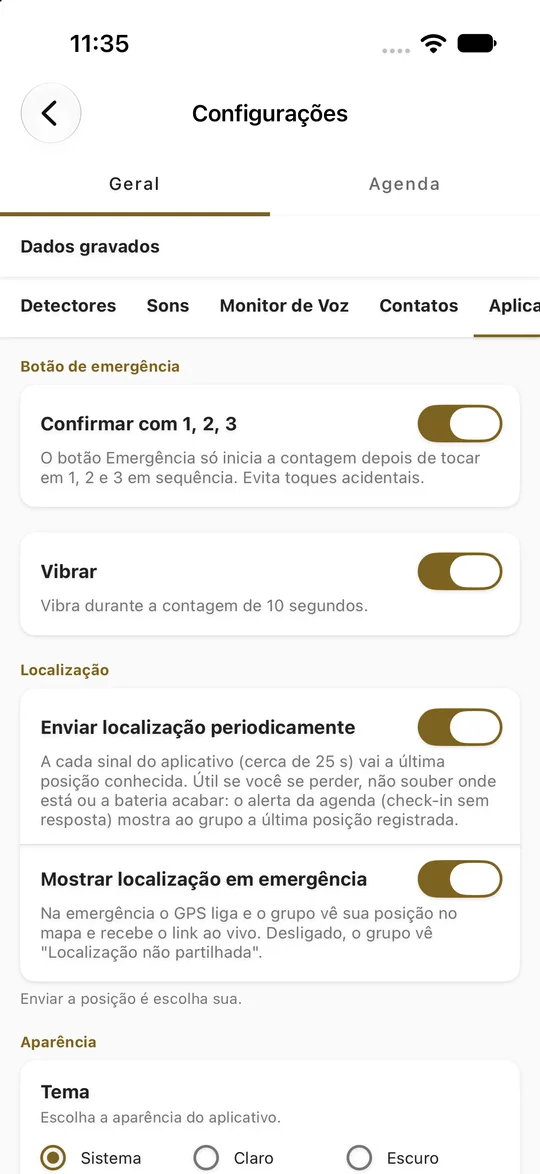
- Enviar localização periodicamente manda a última posição conhecida a cada sinal do app, mais ou menos a cada 25 segundos.
- Mostrar localização em emergência liga o GPS durante uma emergência sua: o grupo vê você no mapa e pode compartilhar o link de localização ao vivo.
| Opção | Ligada | Desligada |
|---|---|---|
| Enviar localização periodicamente | A última posição fica registrada. Se o sinal cair, a bateria acabar ou você se perder sem saber onde está, o grupo ainda vê onde você foi visto pela última vez. | Ninguém acompanha por onde você anda no dia a dia. Mas, se o telefone apagar antes de pedir ajuda, o grupo não tem por onde começar a procurar. |
| Mostrar localização em emergência | Numa emergência, o grupo vê você no mapa, pode tocar em Navegar e mandar o link ao vivo para um vizinho ou para a ambulância. | O grupo recebe o aviso, mas vê Localização não partilhada: sem mapa, sem link ao vivo, e o e-mail com a voz vai sem posição. Para chegar até você, terão de ligar e perguntar. |
O que o grupo vê com cada combinação:
| Envio periódico | Em emergência | Numa emergência sua | Num alerta (check-in sem resposta) |
|---|---|---|---|
| Ligado | Ligada | Mapa, posição ao vivo e link | A última posição registrada |
| Desligado | Ligada | Mapa, posição ao vivo e link | Sem posição do telefone; só a do relógio, se o alerta vier dele |
| Ligado | Desligada | Localização não partilhada | A última posição registrada |
| Desligado | Desligada | Localização não partilhada | Sem posição |
Desligar uma opção pede confirmação: Desligar o envio periódico? ou Desligar a localização em emergência?, com Manter ligada e Desligar. Enquanto alguma estiver desligada, fica embaixo das opções o aviso Localização limitada: o seu grupo e o socorro podem não saber onde você está. Ligar de novo não pede nada; a posição volta a aparecer assim que o GPS fizer uma leitura nova.
A escolha é da sua conta, não deste iPhone: vale para todos os seus telefones e para o relógio, e o nosso servidor faz cumprir. Se uma posição chegar com a opção desligada, ela é guardada como escondida e ninguém a vê. As posições guardadas antes também deixam de ser mostradas. O MyHelpGroup não substitui o número de emergência local. Os detalhes estão na Política de privacidade.
Parte 2 · Usar
A tela principal
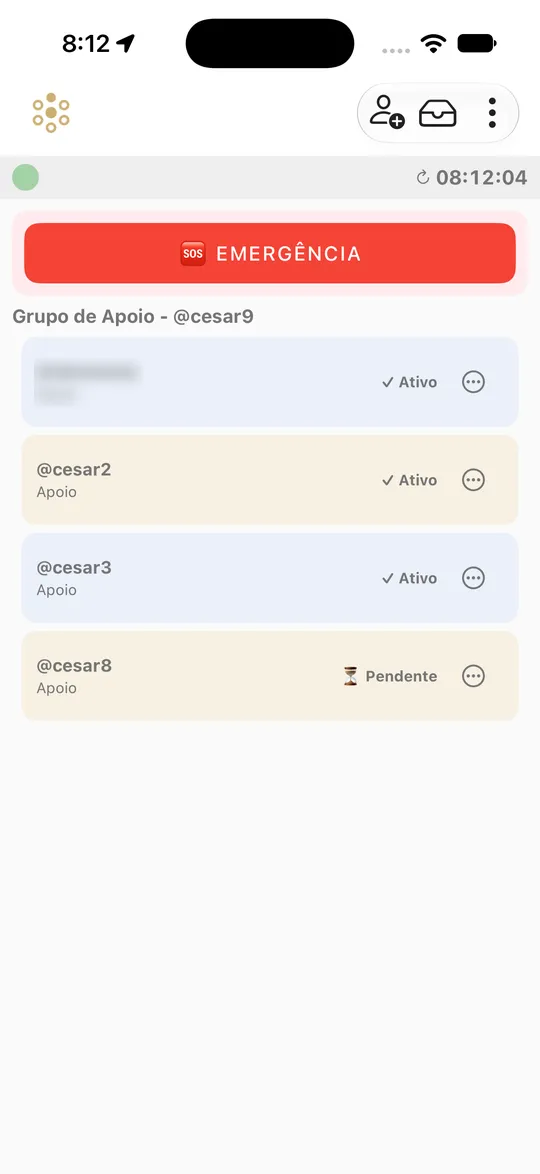
Embaixo da faixa Conectado fica o botão vermelho EMERGÊNCIA e, logo abaixo, o seu grupo, com o título Grupo de Apoio - @seu_usuario: cada pessoa numa linha, com ✓ Ativo ou ⏳ Pendente. A bolinha verde de Conectado pulsa devagar e solta uma onda a cada contato com o servidor. Na barra de cima, à esquerda, o ícone do MyHelpGroup; à direita:
- o boneco com + — Enviar convite, para chamar alguém para o seu grupo;
- a caixa de Mensagens — fica amarela quando chega um convite e vermelha enquanto há uma emergência aberta;
- o microfone — o monitor de voz. Aparece depois de você escolher palavras de socorro em Configurações. Toque e confirme com 1, 2, 3 para ligar; ligado, o microfone fica vermelho. Para desligar, o mesmo caminho;
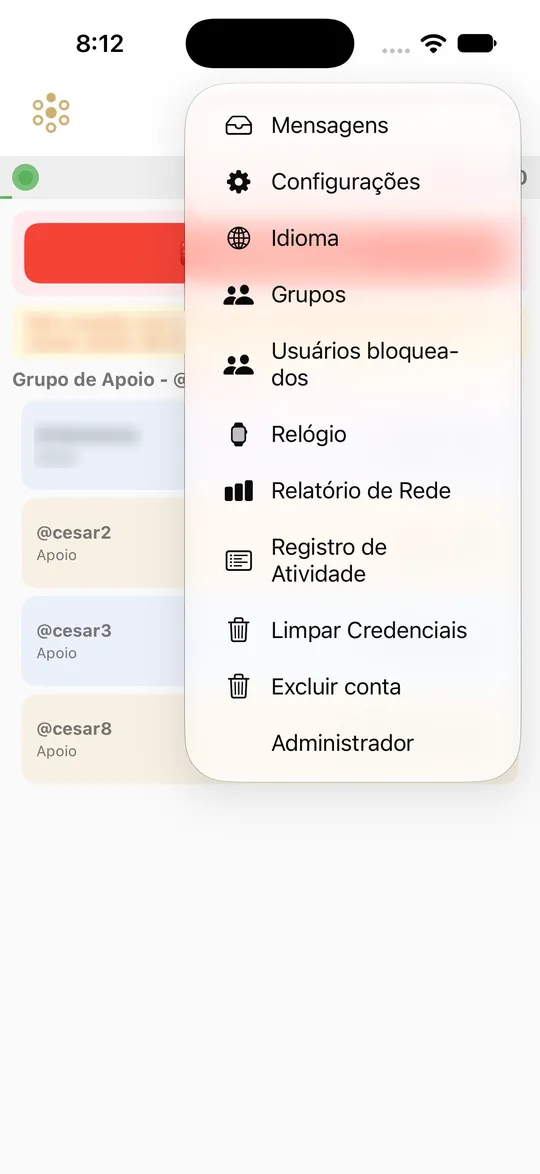
- ⋮ — o resto: Mensagens, Configurações, Idioma, Grupos, Usuários bloqueados, Relógio, Relatório de Rede, Limpar Credenciais e Excluir conta. Na última linha, a versão instalada, por exemplo MyHelpGroup 0.1.1 (77): é esse número que interessa quando você relata um problema.
Adicionar pessoas ao grupo
O grupo é de quem precisa de ajuda. É no telefone dessa pessoa que se enviam os convites. Quem vai ajudar precisa ter o MyHelpGroup instalado e cadastrado (iPhone ou Android) e dizer a você o seu @usuario.
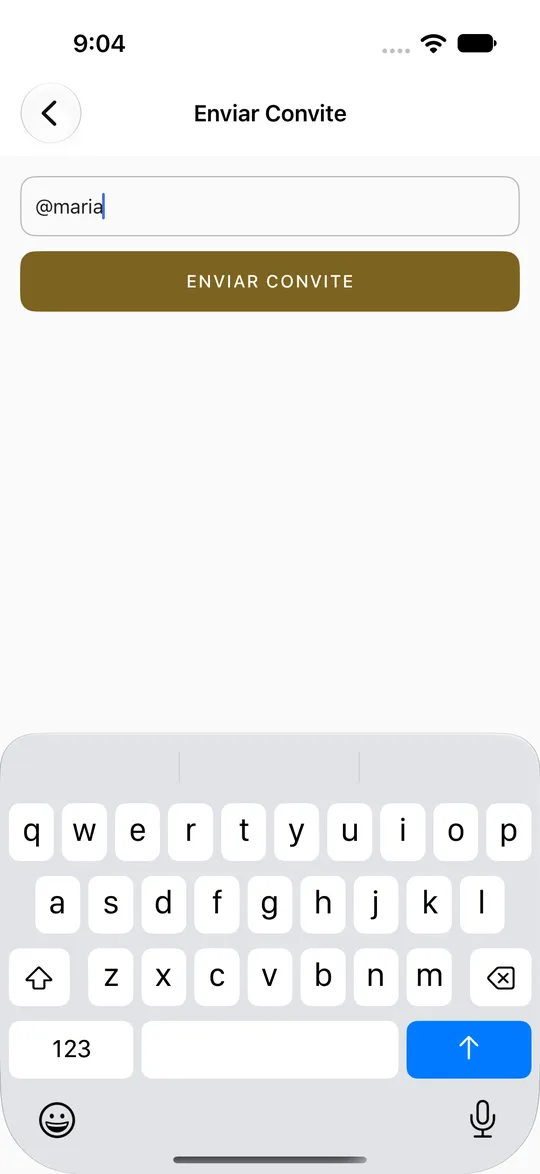
- Toque no boneco com +, na barra de cima. Abre a tela Enviar Convite.
- Digite o @usuario de quem vai ajudar e toque em Enviar convite.
- A pessoa aparece no seu grupo com ⏳ Pendente. Quando ela aceitar, passa a ✓ Ativo.
Repita para cada pessoa, até 9 membros de apoio. Se o @usuario não existir ou faltar conexão, o erro aparece embaixo do campo e nada é enviado.
Aceitar um convite
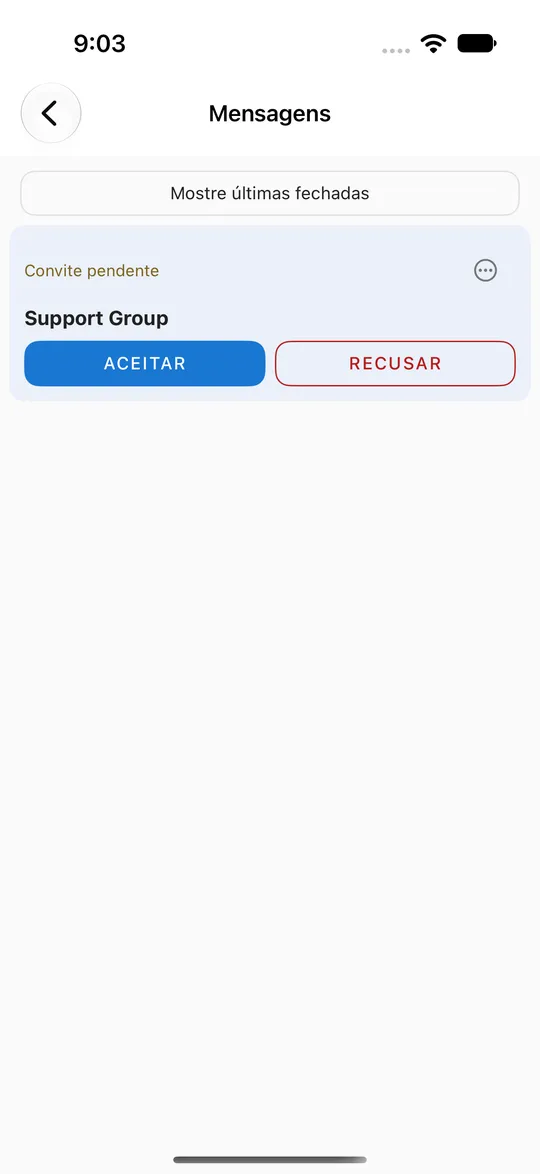
Quando alguém convida você, o convite chega em silêncio: uma notificação que não toca, e a caixa de Mensagens fica amarela.
- Toque na caixa de Mensagens, na barra de cima.
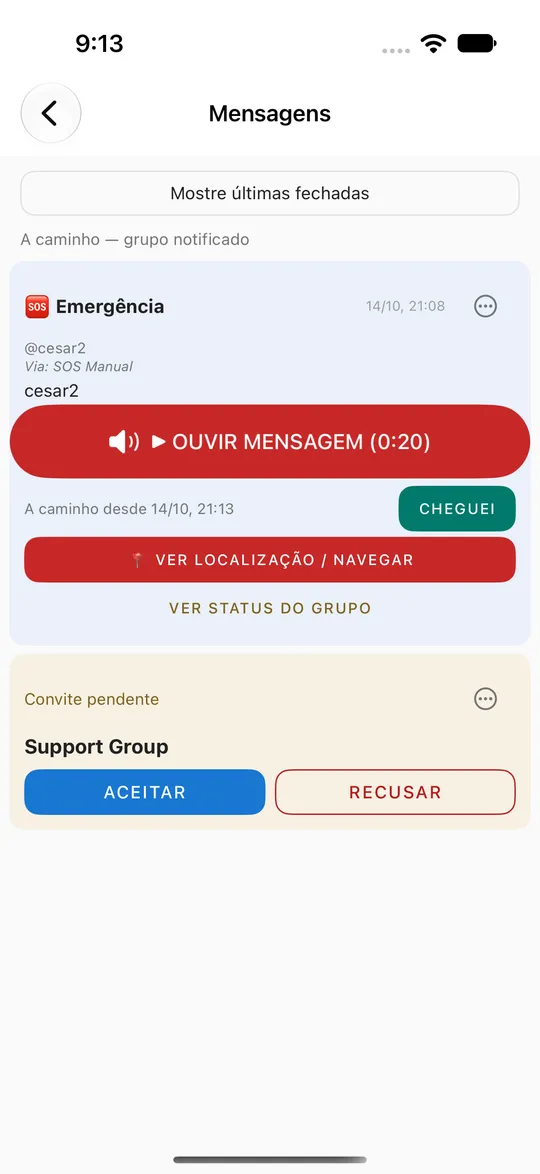
- No cartão Convite pendente, toque em Aceitar. Se não quiser entrar, Recusar.
Ninguém entra num grupo sem aceitar. Quem convidou vê a resposta na hora. Uma mesma pessoa pode ajudar em vários grupos, por exemplo o da mãe e o do avô; cada convite aceito é mais um grupo de quem ela recebe as emergências.
Associar o telefone de um membro
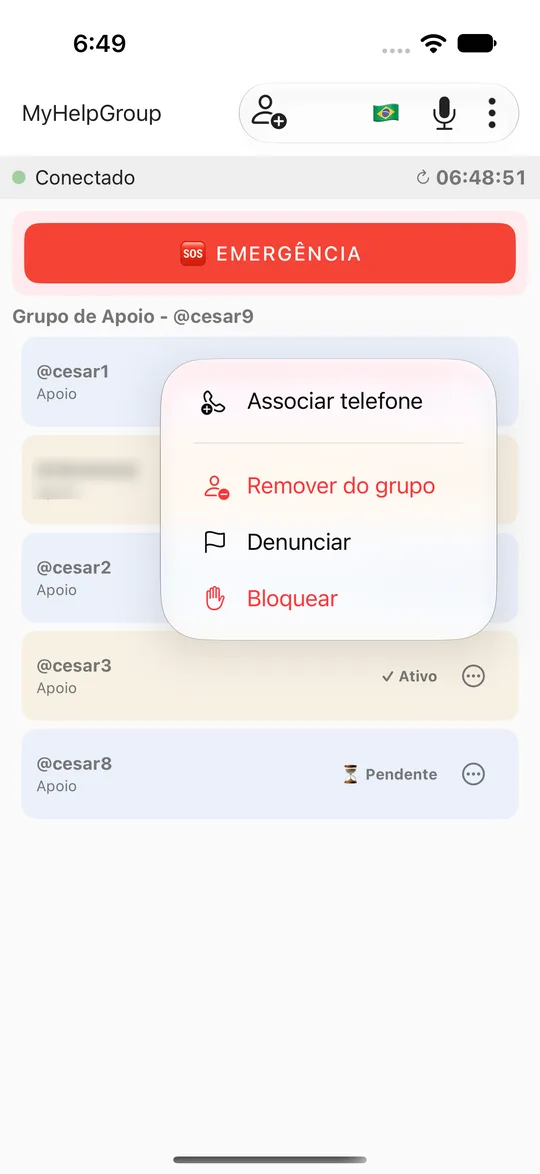
Cada linha do grupo tem um botão ⋯ à direita, com o que dá para fazer com aquela pessoa. Associar telefone liga o membro a um contato da sua agenda: aparece um telefone na linha para ligar direto para ele. Os números ficam só neste iPhone. No mesmo menu: Remover do grupo, Denunciar e Bloquear.
Fazer uma chamada de emergência
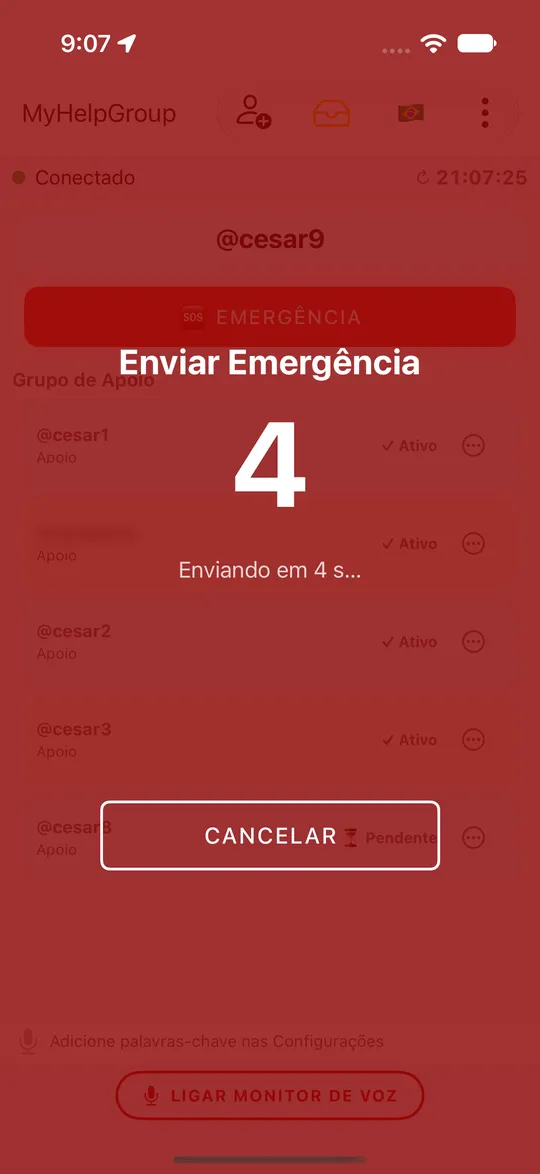
- Toque no botão vermelho EMERGÊNCIA. O app pede os três toques 1, 2, 3 em sequência, para o botão não chamar o grupo sem querer. Essa confirmação vem ligada e se desliga em ⋮ › Configurações, aba Geral, subaba Aplicativo, no cartão Botão de emergência.
- Abre a tela Enviar Emergência, que conta cinco segundos. Para desistir, toque em Cancelar, o único botão da tela: nada é enviado. A contagem não toca som, para não ficar na gravação da sua voz.
- No zero, o grupo inteiro é chamado, com a sua localização e, se o microfone estiver autorizado, até 20 segundos da sua voz.
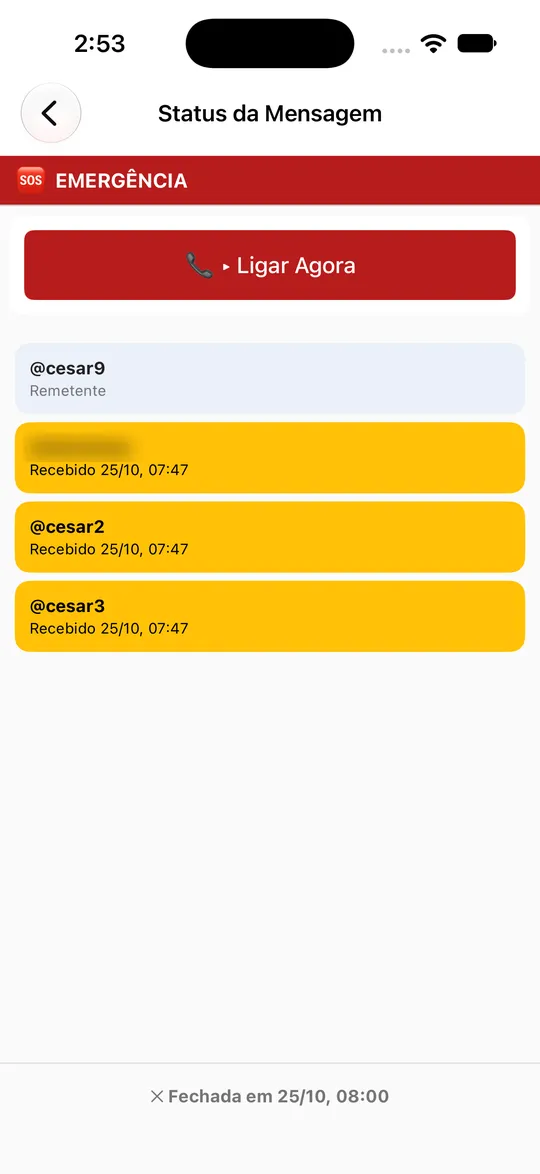
Depois de enviada, a caixa de Mensagens fica vermelha. Ali, em Status da Mensagem, cada pessoa do grupo aparece numa faixa com a cor do que ela já fez: cinza enviado, amarelo recebido, verde leu, azul a caminho, roxo chegou. A partir do momento em que a pessoa lê, a faixa dela pulsa. Quando estiver tudo bem, encerre a emergência no mesmo cartão: o app pede os três toques 1, 2, 3 e o aviso some do telefone de todos.
Para conhecer a tela, faça um ensaio e toque em Cancelar antes do zero. Se a emergência sair, avise o grupo que foi um teste e encerre-a.
Receber uma chamada de emergência
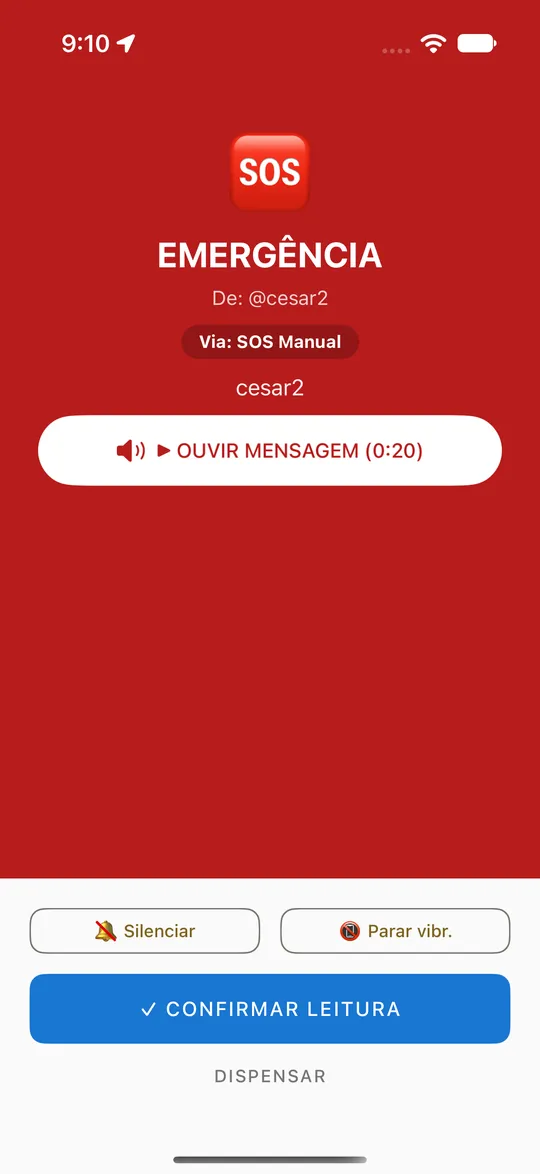
Quando alguém do seu grupo pede ajuda, o iPhone toca alto e vibra, e abre a tela vermelha EMERGÊNCIA: quem chamou, por onde (SOS Manual, o relógio, um sensor) e Ouvir mensagem, com a voz gravada.
- Silenciar e Parar vibr. calam o telefone sem responder.
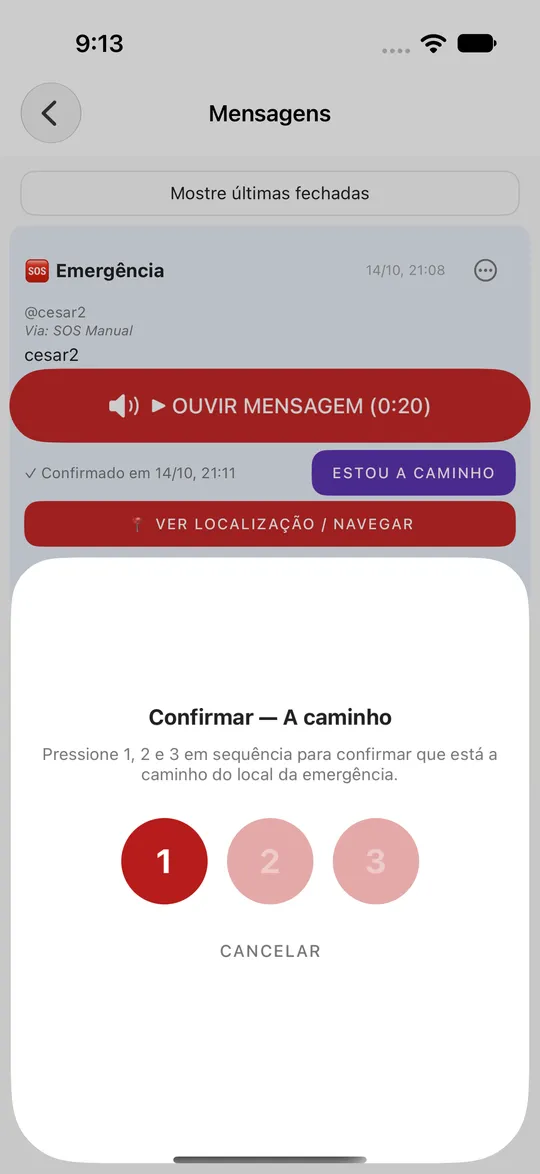
- Toque em Confirmar leitura para avisar o grupo que você viu. Para ninguém confirmar sem querer, o app pede três toques em sequência: 1, 2, 3.
- Abra Mensagens. No cartão da emergência, toque em Estou a caminho quando sair, e de novo 1, 2, 3. O grupo fica sabendo que você vai.
- O botão vira Cheguei. Toque quando estiver lá.
Ver status do grupo mostra o que cada um dos outros membros já fez.
Abrir o mapa e ir ao local
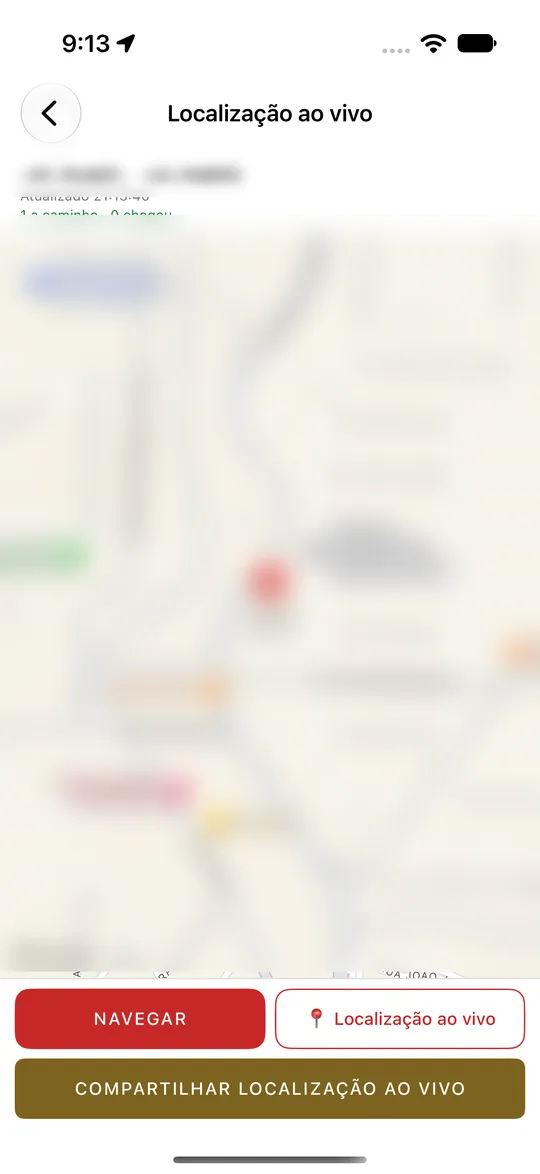
- No cartão da emergência, toque em Ver localização / Navegar. Abre o mapa Localização ao vivo, com a pessoa marcada e a hora da última posição. O mapa acompanha a pessoa enquanto a emergência está aberta.
- Toque em Navegar. Abre o app Mapas com o caminho até ela. Para voltar ao MyHelpGroup, toque em ◂ MyHelpGroup, no canto de cima.
- Para chamar alguém de fora do grupo, um vizinho ou a ambulância, toque em Compartilhar localização ao vivo e escolha um app de mensagens. Quem abrir o link vê a posição num mapa até a emergência ser encerrada.
O check-in “Estou bem?”
O check-in pergunta, nos horários que você escolher, se está tudo bem. Se você não responder, o grupo é avisado. Serve para quando não dá para pedir ajuda: um desmaio, uma queda sem ninguém por perto.
- Em ⋮ › Configurações, abra a aba Agenda e ligue Alertas de segurança ativos.
- Confira o Fuso Horário e, para cada dia, a hora de início, a de fim e o intervalo. Copiar horários para os outros dias evita repetir sete vezes.
- Na subaba Check-in, escolha o Máximo de tentativas (1–5): quantas vezes o app pergunta antes de avisar o grupo.
- Toque em Salvar.
Na hora, chega a pergunta Está tudo bem?; toque em ✓ Estou Bem. Interromper agenda suspende os check-ins por um tempo, sem desligá-los, por exemplo durante um voo. Com Apple Watch, o check-in também pode ir para o pulso, ver Check-in no relógio.
Parte 3 · Apple Watch
Instalar no relógio
O app do Apple Watch vem dentro do MyHelpGroup do iPhone; não há outro convite nem outro cadastro. Antes, termine a instalação no iPhone, com o código do e-mail.
- No iPhone, abra o app Watch e a aba Meu relógio.
- Desça até Apps disponíveis e toque em Instalar ao lado do MyHelpGroup. Se ele já estiver em Instalados no Apple Watch, pule este passo.
- No relógio, aperte a coroa digital e abra o MyHelpGroup. Na primeira vez, toque em Permitir para a localização e o microfone.
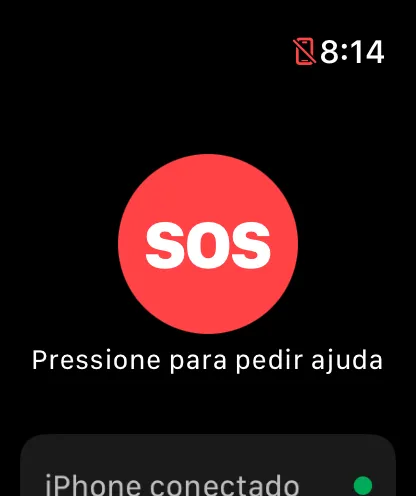
- Com o iPhone por perto e o app aberto nele, o relógio se vincula à sua conta sozinho, sem código. No relógio, a bolinha ao lado de iPhone conectado fica verde.
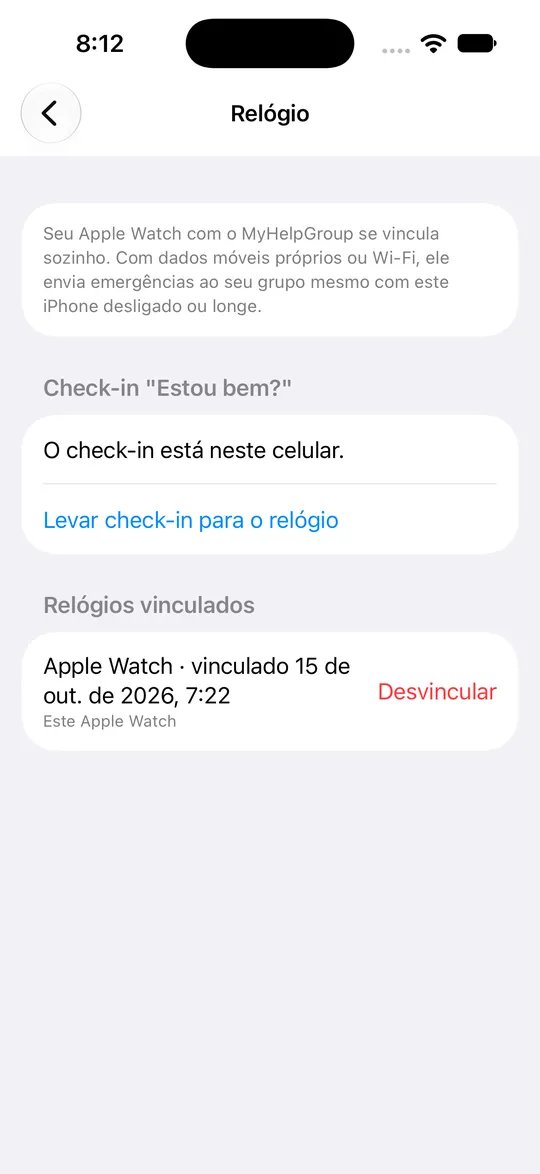
Para conferir no iPhone: ⋮ › Relógio. O relógio aparece em Relógios vinculados, marcado como Este Apple Watch. Ali também se desvincula um relógio perdido ou trocado, e fica o cartão do check-in no relógio. Cada conta aceita até 3 relógios.
Com o relógio emparelhado, o iPhone pede uma vez o acesso aos eventos de frequência cardíaca do app Saúde. Quando o Apple Watch mostrar o aviso dele de pulsação alta ou baixa em repouso, o MyHelpGroup manda um alerta ao grupo.
Apple Watch com dados móveis próprios (modelos Cellular) ou numa rede Wi-Fi conhecida pede ajuda mesmo com o iPhone desligado, longe ou sem bateria.
O MyHelpGroup não aparece no app Watch? Confira se o relógio tem watchOS 10 ou mais recente (Watch › Geral › Sobre); atualize o MyHelpGroup no TestFlight do iPhone, porque o app do relógio vem com a versão nova; e ligue Watch › Geral › Instalação automática de apps.
O relógio não diz “Relógio vinculado”? Abra o MyHelpGroup no iPhone, com o relógio por perto e o Bluetooth ligado, e espere um minuto. Se em ⋮ › Relógio aparecer Vincular este Apple Watch, toque nele: o relógio tinha sido desvinculado. Se aparecer “Esta conta já tem 3 relógios”, desvincule um antigo ali mesmo.
Pedir ajuda pelo relógio
O botão SOS abre no centro da tela. Logo abaixo, o relógio diz por onde vai o pedido (iPhone conectado ou a rede própria dele), e a bolinha ao lado diz se o pedido sai agora: verde sai, vermelha não há conexão, cinza ainda está verificando. Rolando a coroa, aparece o Check-in.
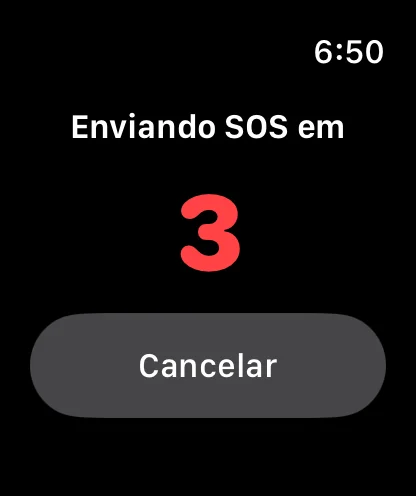
- Abra o MyHelpGroup no relógio e mantenha o dedo no botão vermelho SOS por pouco mais de um segundo. Um toque rápido não faz nada, para o pulso não pedir ajuda sem querer.
- O relógio conta dez segundos e vibra a cada um. Para desistir, toque em Cancelar: nada é enviado.
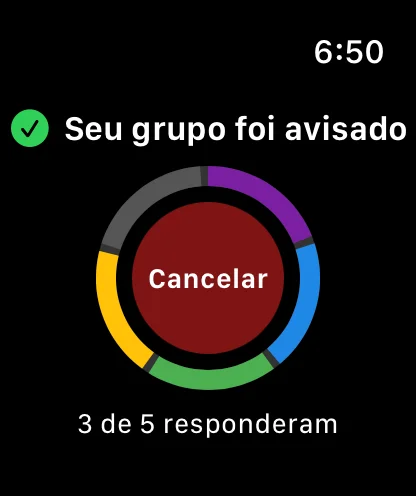
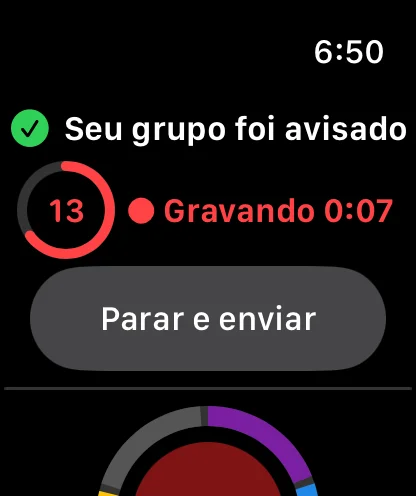
- No zero aparece Seu grupo foi avisado, com a sua localização. A roda em volta do botão tem uma fatia por pessoa do grupo, e cada fatia muda de cor quando a pessoa recebe, confirma, sai a caminho e chega. Embaixo, quantas já responderam.
- Se o relógio enviou sozinho, sem o iPhone por perto, ele grava até 20 segundos da sua voz: fale perto do relógio. O círculo vermelho conta o tempo que falta; Parar e enviar manda antes.
Quando estiver tudo bem, toque no botão do meio, Cancelar, e confirme com Sim, cancelar. A emergência se encerra e o grupo é avisado. Também dá para encerrar pelo iPhone, em Mensagens.
Sem conexão, o relógio mostra Sem conexão. Tentando de novo… e continua tentando. Se não houver ninguém ativo no grupo, ele avisa que não há quem chamar: convide alguém pelo iPhone.
Check-in no relógio
O check-in “Estou bem?” pode ser respondido no pulso. Enquanto estiver no relógio, a pergunta chega lá, como uma notificação que vibra, e o iPhone não pergunta.
Passar para o relógio, de um destes dois jeitos:
- no relógio: abra o MyHelpGroup, role até Check-in e toque em Pegar check-in;
- no iPhone: ⋮ › Relógio, cartão Check-in “Estou bem?”, toque em Levar check-in para o relógio. O app do relógio precisa estar aberto na tela nesse momento; se não estiver, o iPhone avisa para abri-lo e tentar de novo.
No relógio passa a aparecer No relógio e o horário do Próximo. No iPhone, o cartão diz desde quando o check-in está no relógio, e a agenda fica só de leitura até ele voltar.
Responder. Na notificação, toque em Estou bem. Preciso de ajuda abre a contagem do SOS, como o botão vermelho. Se nenhuma resposta chegar, o grupo é avisado como no iPhone.
Trazer de volta, também de dois jeitos:
- no relógio: Devolver ao celular. Sem conexão, o relógio avisa e continua com o check-in;
- no iPhone: Trazer check-in para o celular e confirme. Serve também quando o relógio ficou longe ou sem bateria: o iPhone volta a perguntar na hora.
O nosso servidor guarda quem está com o check-in, o iPhone ou o relógio. Se o relógio ficar mudo, é o servidor que avisa o seu grupo.
Perguntas e problemas
O código de autorização não chegou
- Veja a pasta de spam ou lixo eletrônico. O remetente é o MyHelpGroup.
- Confira se o e-mail foi digitado sem erro.
- Espere um minuto e toque em Registrar de novo para receber outro código. Use sempre o mais recente.
- Se aparecer “Muitas tentativas”, espere um minuto antes de tentar de novo.
O convite não chegou para quem eu chamei
- Confira o @usuario com a pessoa, letra por letra.
- Ela precisa ter terminado o cadastro, com o código do e-mail.
- Peça para ela abrir o app e tocar na caixa de Mensagens; o convite também aparece em ⋮ › Grupos.
“Este beta está cheio” ou “não está aceitando testadores”
As vagas do convite acabaram por agora. Tente de novo em alguns dias, pelo mesmo link: novas vagas são abertas a cada versão.
O app não atualiza
- Abra o TestFlight e puxe a lista para baixo para recarregar.
- Toque em MyHelpGroup. Se aparecer Atualizar, toque.
- Se não aparecer, a versão que você tem já é a mais nova. O número fica abaixo do nome, e também na última linha do menu ⋮ do app.
- Para receber as próximas sozinho: em MyHelpGroup no TestFlight, ligue Atualizações automáticas.
Cada versão de teste vale 90 dias; antes disso sempre chega uma nova. A sua conta e o seu grupo continuam iguais depois de atualizar.
O TestFlight diz “Não disponível” ou não mostra o MyHelpGroup
O TestFlight mostra apenas os apps do Apple ID que está na App Store deste iPhone. Confira em Ajustes › seu nome › Mídia e Compras. Se o convite foi aceito com outro Apple ID, ou se a versão de teste expirou, abra o link do convite de novo neste iPhone e toque em Aceitar.
O iPhone diz que o app não é compatível
O MyHelpGroup precisa do iOS 17 ou mais recente. Atualize em Ajustes › Geral › Atualização de Software. iPhones anteriores ao XS e ao XR não recebem o iOS 17.
Troquei de iPhone ou reinstalei o app
Instale pelo TestFlight como na primeira vez e, no cadastro, use o mesmo nome de usuário e o mesmo e-mail. Chega um código novo e o iPhone volta para a sua conta e o seu grupo. Se a conta já tiver 5 aparelhos, apague um antigo no app de outro aparelho.
Como mandar um comentário ou um defeito
Tire uma captura de tela com o app aberto (botão lateral + volume para cima) e toque em Compartilhar Beta / Enviar para o desenvolvedor. Ou escreva para [email protected].
O MyHelpGroup avisa o seu grupo de confiança. Ele não substitui o serviço de emergência público.