
Manual
Este manual leva um telefone da instalação até um grupo funcionando. Segue a ordem que dá mais certo na prática: primeiro a pessoa para quem o grupo existe, depois quem vai ajudar, depois as configurações, e o relógio por último. O que cada parte faz, e por quê, está em Como funciona; esta página diz onde tocar.
As telas abaixo foram capturadas em telefones Android comuns, com o aplicativo em português. O aplicativo para iPhone está em teste aberto no TestFlight e tem as mesmas telas, com o desenho do iPhone: a instalação e as telas dele estão em MyHelpGroup no iPhone. Nomes, endereços e mapas estão borrados.
1. Instale e cadastre
Instale o MyHelpGroup no telefone da pessoa para quem o grupo existe e no telefone de cada pessoa que vai estar no grupo. Cada um se cadastra no próprio telefone.
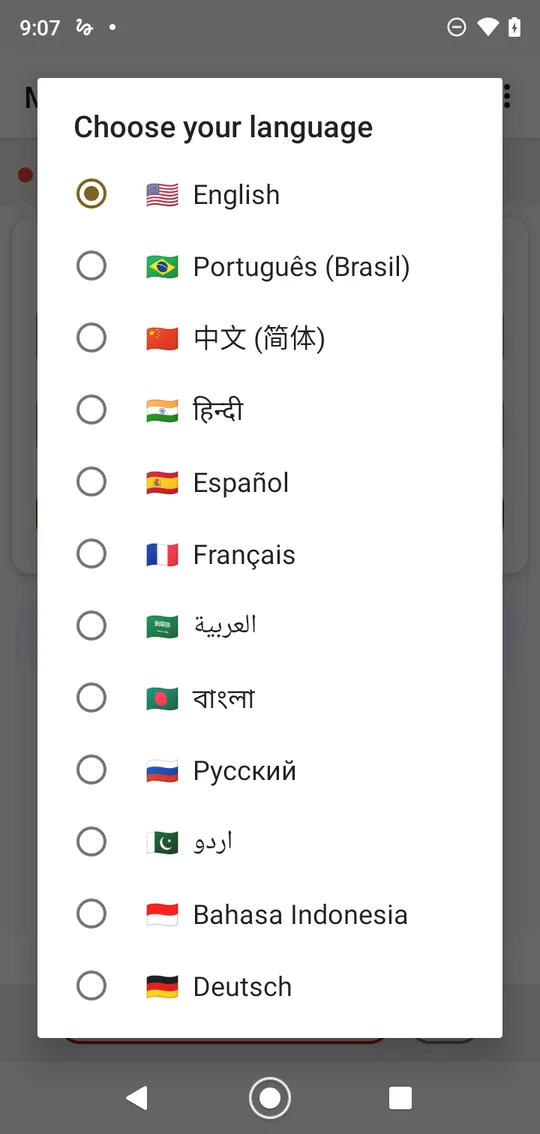
Na primeira vez, o aplicativo pergunta o idioma. O idioma do telefone e o inglês ficam no topo da lista. Dá para mudar depois em ⋮ › Idioma.
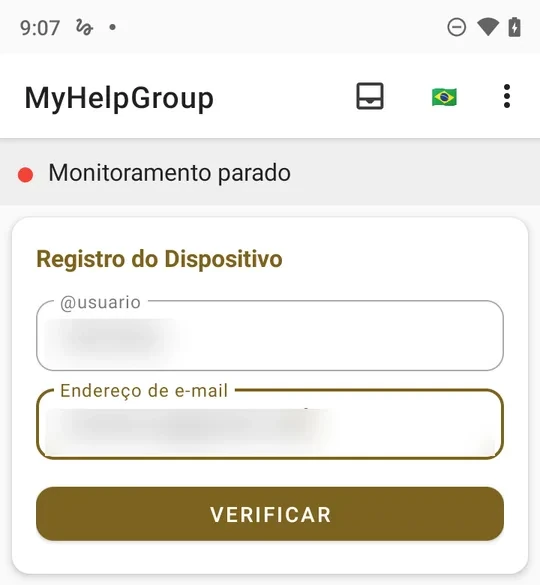
Depois vem o Registro do Dispositivo:
- Digite um @usuario — começa com uma letra e tem de 3 a 30 letras, números ou sublinhados. É assim que os outros vão encontrar você; escolha um que dê para dizer em voz alta.
- Digite o seu e-mail e toque em Verificar.
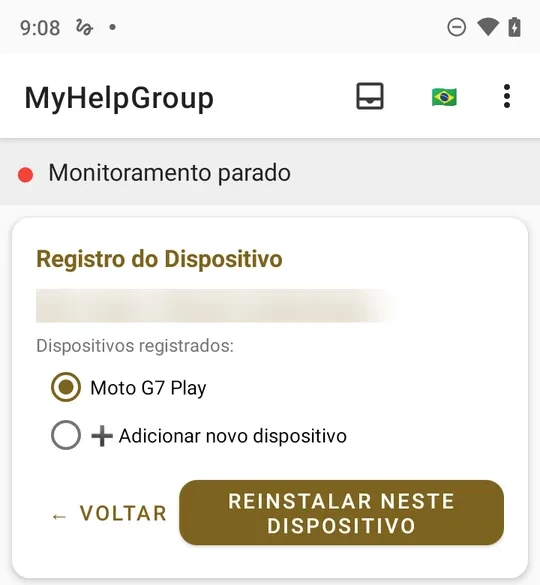
- Se o usuário é novo: digite o nome completo e um nome do dispositivo (por exemplo Telefone da Maria) e toque em Registrar. Se você já tem conta e este é outro telefone: escolha Adicionar novo dispositivo e dê um nome a ele — ou, se está reinstalando no mesmo telefone, escolha-o na lista e toque em Reinstalar neste Dispositivo.
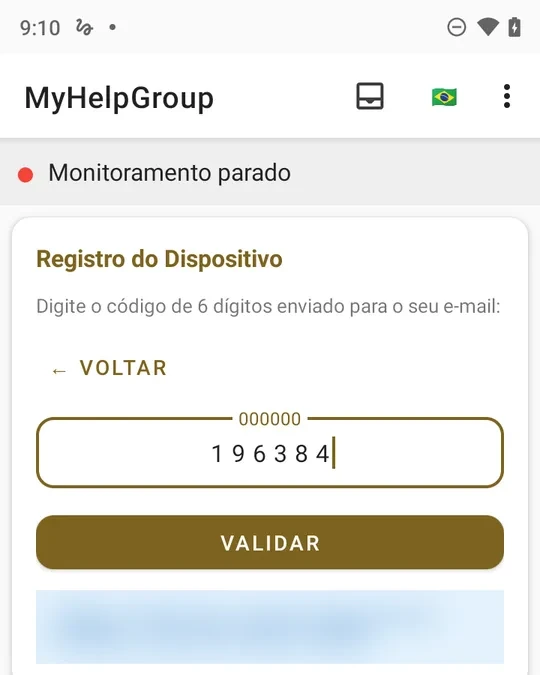
- Chega um código de 6 dígitos por e-mail. Digite e toque em Validar. Pode levar um minuto; olhe também no spam. Vai um só código por tentativa.
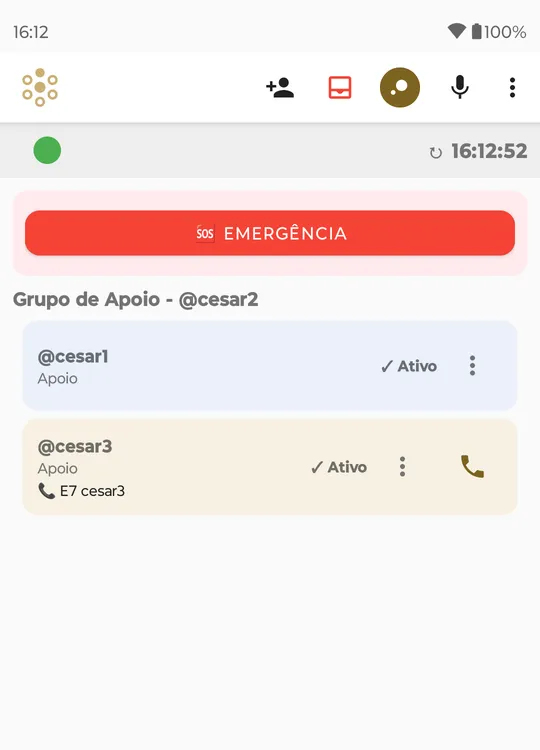
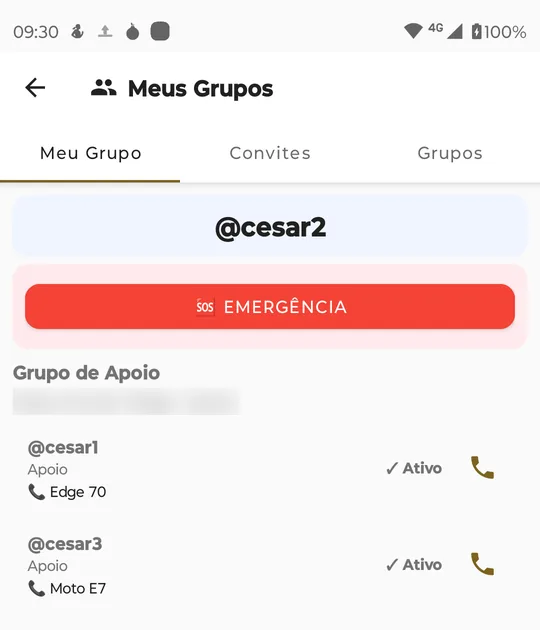
A tela principal passa a mostrar o botão EMERGÊNCIA e, quando houver grupo, as pessoas dele, com o título Grupo de Apoio - @seu_usuario e cada pessoa numa linha com a cor alternada. Logo abaixo da barra, a bolinha verde diz que o telefone está falando com o nosso servidor, e à direita fica a hora do último contato. Na barra de cima, à esquerda, o ícone do MyHelpGroup; à direita:
- o boneco com + — Enviar convite, para chamar alguém para o grupo (seção 3);
- a caixa de Mensagens — muda de cor quando há algo novo, e fica vermelha enquanto há uma emergência aberta;
- o círculo dourado — mostra ou esconde o botão flutuante, que fica por cima dos outros apps;
- o microfone — o monitor de voz; aparece depois de você escrever as palavras de socorro (seção 4);
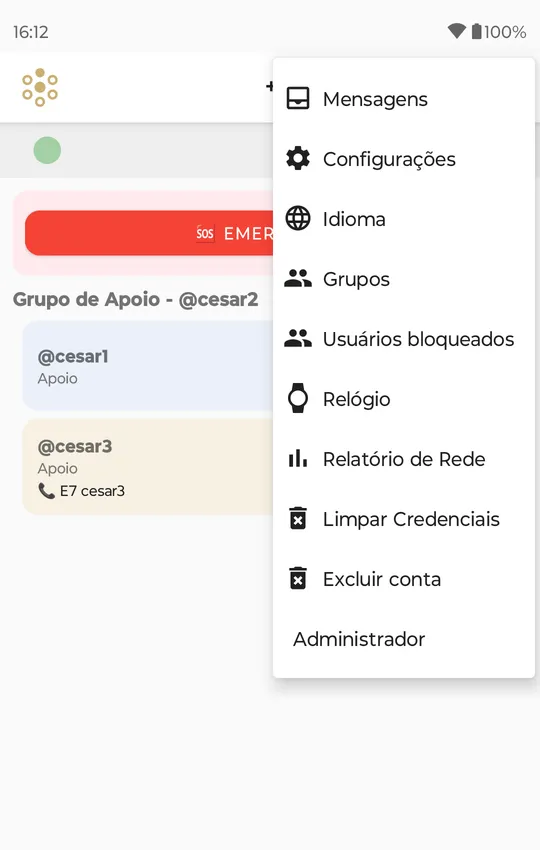
- ⋮ — todo o resto.
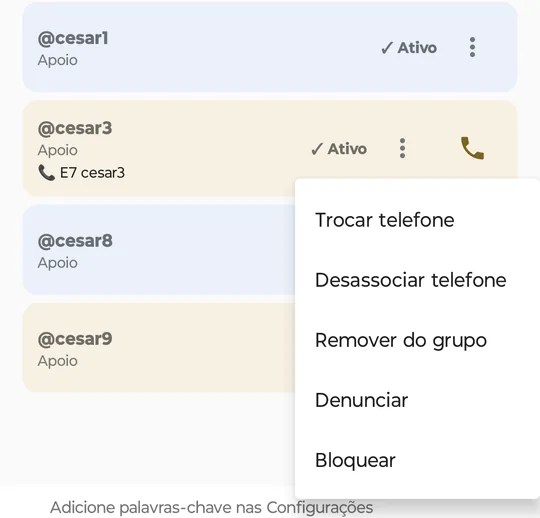
Cada linha do grupo tem o seu próprio ⋮, com o que dá para fazer com aquela pessoa: associar o telefone dela, tirá-la do grupo, denunciar ou bloquear.
2. O que o Android vai pedir
O aplicativo pede as permissões uma de cada vez, e só quando precisa delas:
| Quando | O que pede | Para quê |
|---|---|---|
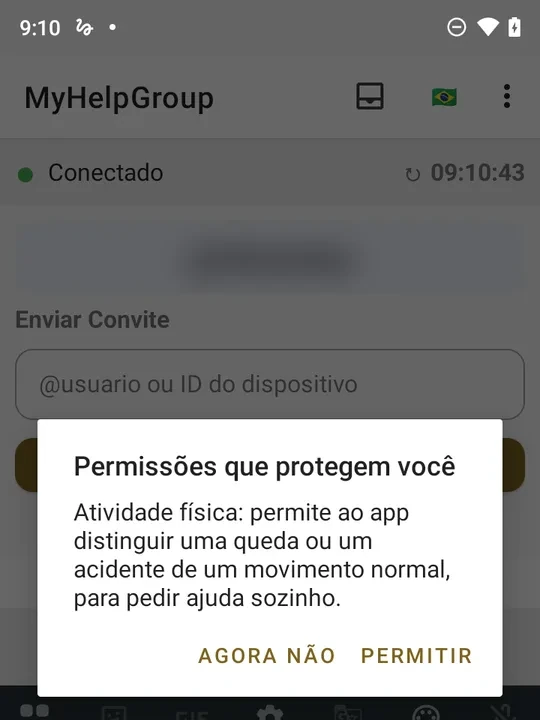
| Logo depois do cadastro | Notificações (Android 13 ou mais novo), atividade física — explicadas antes em Permissões que protegem você | Mostrar os alertas; distinguir uma queda ou um acidente de carro de um telefone que caiu |
| Logo a seguir | Permitir atividade em segundo plano (sem restrição de bateria) — toque em Corrigir agora e depois em Permitir | Um aplicativo congelado não pergunta na hora marcada |
| Logo a seguir | Microfone para o SOS | Para gravar vinte segundos de voz quando uma emergência começa |
| Quando você entra num grupo | Enviar e receber SMS | Para a emergência sair mesmo sem internet |
| Quando você entra num grupo | Deixe as emergências abrirem a tela (sobrepor a outros apps) | Para o alerta aparecer na frente enquanto você usa outro aplicativo |
| Android 14 ou mais novo | Tela do check-in bloqueada (notificações em tela cheia) | Para o check-in acender a tela bloqueada |
| Ao ligar o monitor de voz | Microfone | Para ouvir as suas palavras |
| Ao ver onde alguém está | Localização | Para abrir o mapa |
Antes de cada pergunta do Android o aplicativo mostra uma explicação curta; toque em Permitir nela e depois em Permitir de novo na janela do Android (que aparece no idioma do telefone).
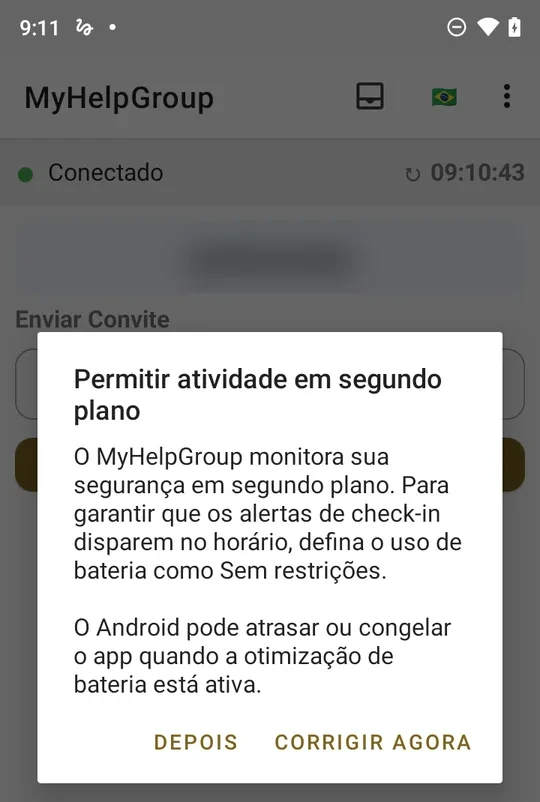
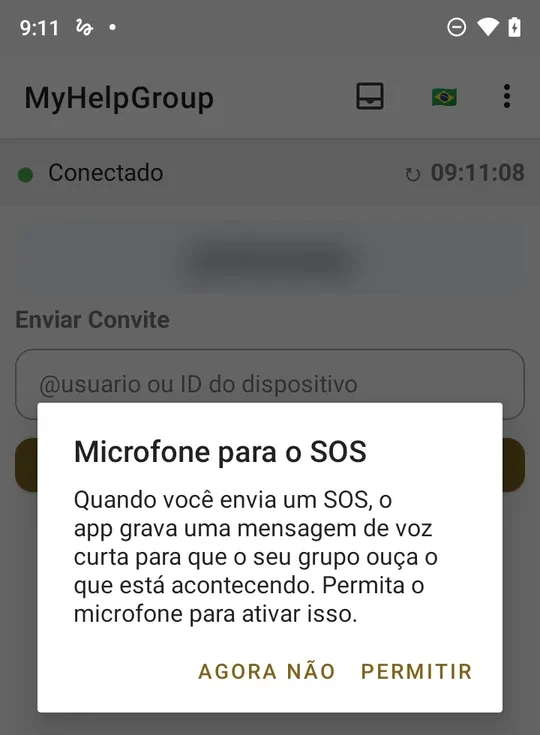
Aceite todas. Se alguma foi recusada, Configurações › Agenda mostra um aviso que dá para tocar e corrigir — inclusive os alarmes exatos, que o Android concede numa tela própria. Pronto: agora, monte o grupo.
3. Monte o grupo
O grupo pertence a quem precisa de ajuda — a pessoa cujo telefone vai perguntar. Nesse telefone:
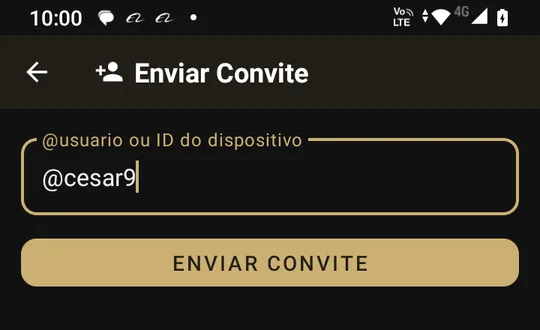
- Toque no boneco com + na barra da tela principal. Abre a tela Enviar Convite.
- Em @usuario ou ID do dispositivo, digite o @usuario de quem vai ajudar e toque em Enviar convite. A tela fecha sozinha; se algo der errado — um @usuario que não existe, sem conexão —, o erro aparece embaixo do campo e nada é enviado.
- A pessoa entra na lista da tela principal com ⏳ Pendente, e passa a ✓ Ativo quando aceita. Repita para cada pessoa — até 9 membros de apoio.
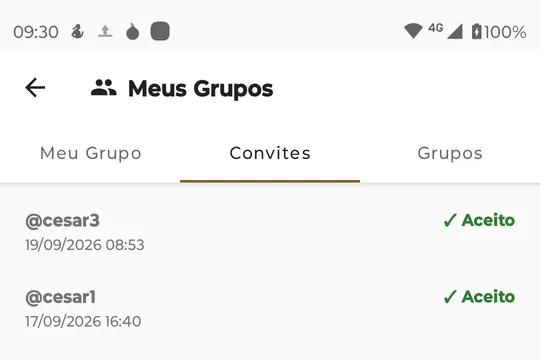
O mesmo campo continua em ⋮ › Grupos, na aba Meu Grupo; a aba Convites mostra tudo o que você enviou: ⏳ Pendente, ✓ Aceito ou ✗ Recusado.
Aceite um convite
No telefone de quem vai ajudar, o convite chega em silêncio — uma notificação que não toca — e a caixa de Mensagens, na barra, muda de cor. Abra Mensagens (ou ⋮ › Grupos, aba Grupos, que abre sozinha quando chega um convite): o cartão Convite pendente tem Aceitar e Recusar. Toque em Aceitar. Ninguém entra num grupo sem aceitar, e quem enviou vê a resposta na hora: ⏳ Pendente vira ✓ Ativo.
Uma mesma pessoa pode ajudar em vários grupos — a mãe e o avô, por exemplo. Cada convite aceito é mais um grupo de quem ela recebe as emergências.
Associe o telefone de cada membro
É isso que deixa a emergência sair por SMS quando não há internet. No telefone da pessoa para quem o grupo existe, na lista de membros da tela principal, toque no ⋮ da linha de um membro, escolha Associar telefone e escolha a pessoa nos seus contatos. O nome do contato aparece embaixo do @usuario, com um telefone verde do lado para ligar direto. Para mudar depois, o mesmo ⋮ oferece Trocar telefone e Desassociar telefone.
Os números ficam só neste telefone; nunca vão para o nosso servidor.
4. Configurações
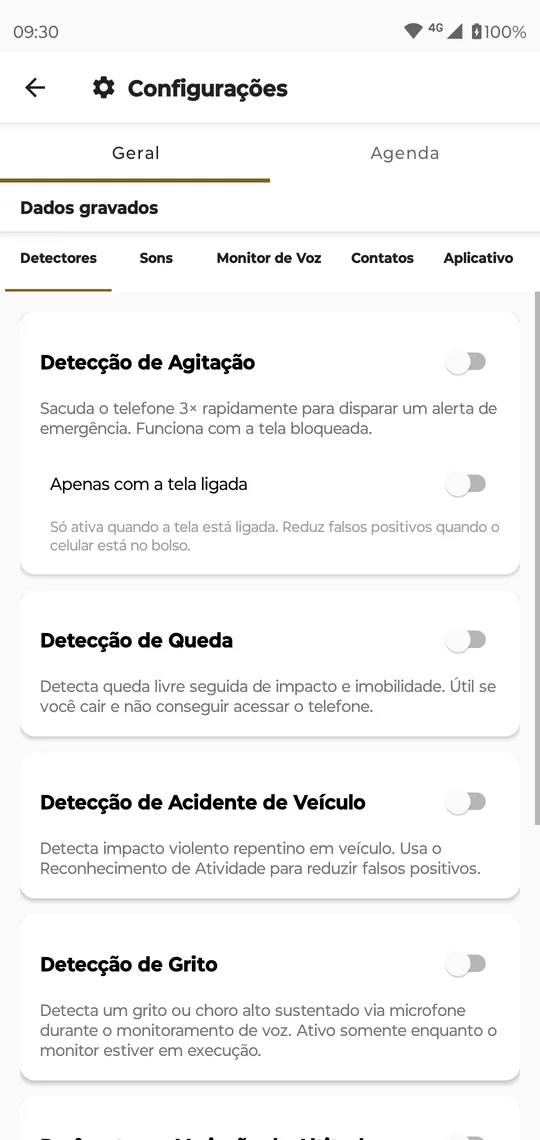
⋮ › Configurações tem duas abas. Geral reúne cinco seções — Detectores, Sons, Monitor de Voz, Contatos e Aplicativo. Agenda reúne a agenda e o check-in.
Quando você muda alguma coisa, aparece uma faixa rosa: Grave os dados ou desista. Toque no disquete para gravar, ou na seta curva para desfazer. Nada vale até ser gravado; Dados gravados quer dizer que valeu.
Detectores
Sete sensores, todos desligados quando você instala o aplicativo: queda, batida de carro, chacoalhar, grito, mudança brusca de pressão do ar, corrida que para de repente e o telefone virado para baixo. Ligue só os que servem para a pessoa. Cada um abre uma contagem de dez segundos, com o telefone vibrando, para dar para cancelar um alarme falso.
Contatos de emergência
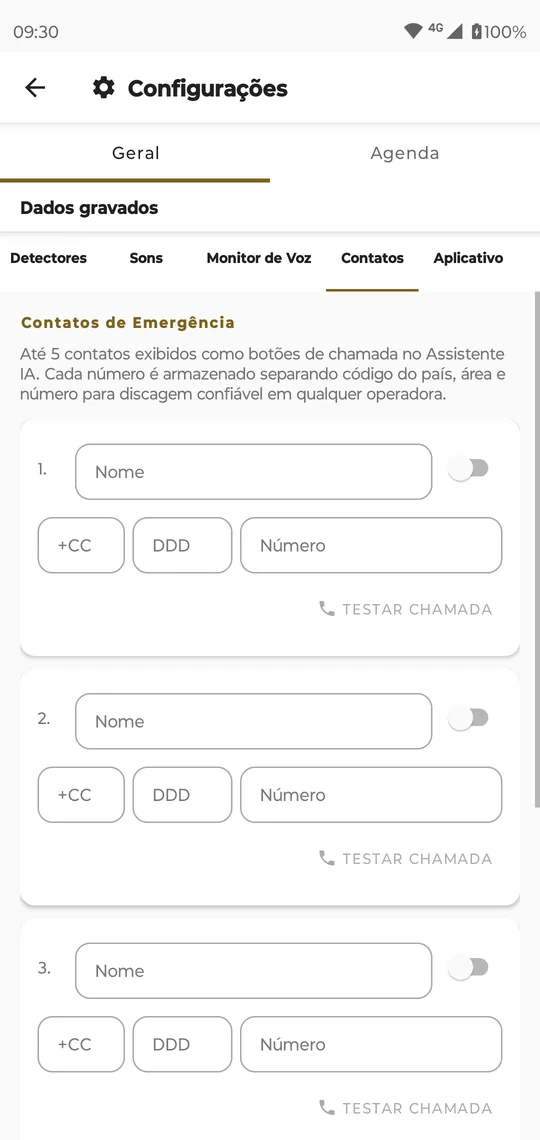
Geral › Contatos guarda até cinco pessoas ou serviços fora do grupo — um médico, um vizinho sem o aplicativo. Cada um tem nome, código do país, DDD, número e um interruptor. Testar chamada confere o número. Eles aparecem na lista Ligar Agora quando não há internet.
Monitor de voz
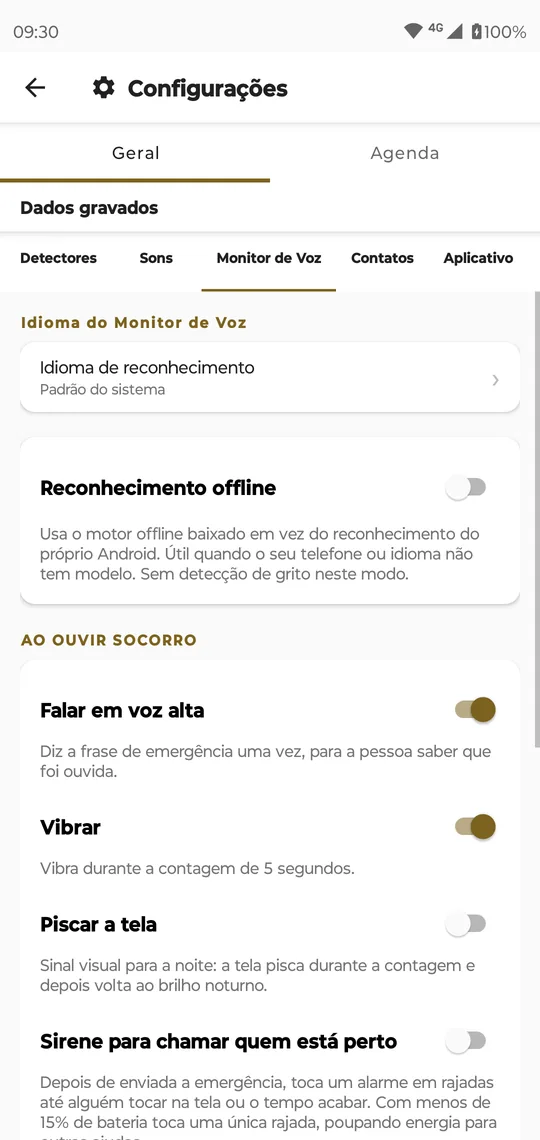
Em Geral › Monitor de Voz, na parte de Palavras-gatilho personalizadas, você escreve até cinco palavras que chamam o grupo — palavras que a pessoa não diria sem querer. Sem pelo menos uma palavra o monitor não liga. Gravadas as palavras, aparece um microfone na barra da tela principal: toque nele antes de dormir e confirme com 1, 2 e 3. Enquanto escuta, o rodapé da tela principal mostra o botão para desligar. Na primeira vez o telefone pede o microfone.
Voz no SOS
Geral › Sons termina com Gravar voz no SOS, ligada de fábrica. Com ela ligada, toda emergência grava até vinte segundos desde o momento em que a contagem se abre; o grupo ouve no app, e todos do grupo que têm e-mail — a pessoa para quem o grupo existe incluída — recebem por e-mail. A gravação vai até o fim sozinha; não há botão para parar. Sem a permissão do microfone as emergências saem do mesmo jeito, sem a voz. O que acontece com a gravação está em Como funciona.
Localização
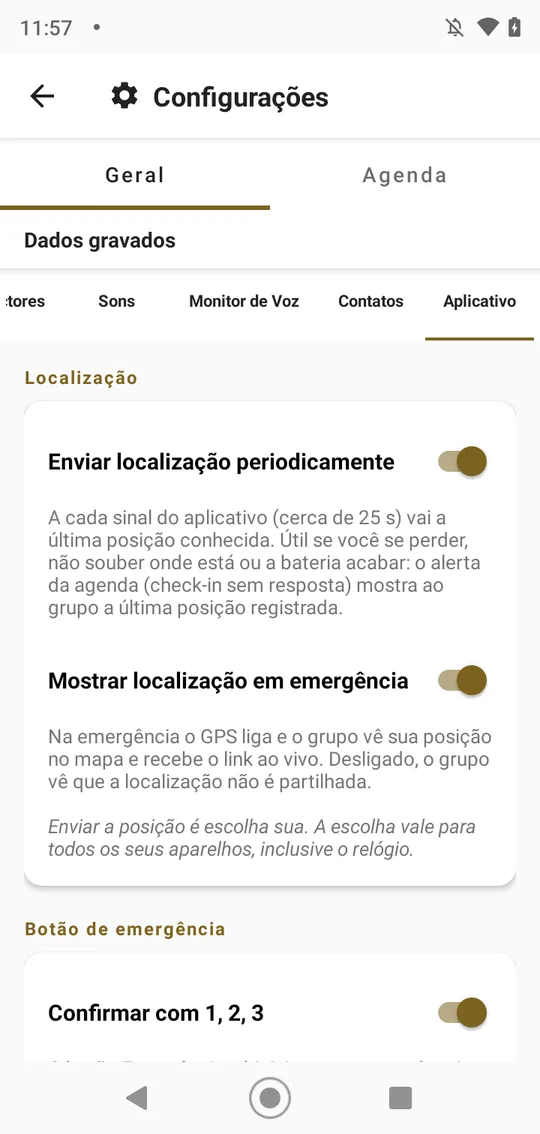
Geral › Aplicativo abre com Localização e duas opções, as duas ligadas de fábrica. Enviar localização periodicamente manda a última posição conhecida a cada mensagem de estado, mais ou menos a cada 25 segundos. Mostrar localização em emergência deixa o grupo ver você no mapa, e compartilhar o link de localização ao vivo, durante uma emergência.
Deixe as duas ligadas. Com Enviar localização periodicamente ligada, a última posição fica registrada: se o sinal cair, a bateria acabar ou a pessoa se perder, o alerta da agenda e a emergência ainda mostram ao grupo onde ela foi vista pela última vez.
Desligar uma delas pede confirmação — Desligar o envio periódico? ou Desligar a localização em emergência?, com Manter ligada e Desligar — e, enquanto alguma estiver desligada, fica um aviso embaixo das opções: Localização limitada: o seu grupo e o socorro podem não saber onde você está. É isso que o grupo recebe: Localização não partilhada no lugar da posição, sem mapa, sem link ao vivo, e o e-mail da voz sem posição. Um alerta, como um check-in sem resposta, só fica sem posição quando as duas estão desligadas — mas, com o envio periódico desligado, o telefone já não guardou posição nenhuma para ele mostrar (ver a tabela abaixo). Sem a posição, o grupo e o socorro podem não saber onde procurar.
A permissão do Android: prós e contras
Fica em Configurações do Android › Apps › MyHelpGroup › Permissões › Localização. O MyHelpGroup não pede a localização “o tempo todo”: fora de uma emergência ele só lê o GPS com o aplicativo aberto; numa emergência sua, continua lendo com a tela apagada, por um serviço que mostra uma notificação enquanto a emergência durar.
| Escolha | A favor | Contra |
|---|---|---|
| Permitir só durante o uso do app (recomendada) | Numa emergência o GPS liga mesmo com a tela apagada, e o grupo acompanha você no mapa. Fora dela, nada é lido em segundo plano. | A posição do envio periódico é a da última vez que o aplicativo esteve aberto: com o telefone no bolso o dia todo, ela pode ser antiga. |
| Perguntar sempre / Apenas esta vez | Cada uso precisa da sua autorização. | A autorização acaba quando o aplicativo fecha: uma emergência disparada pelo relógio, por um sensor ou pelo check-in pode sair sem posição. |
| Não permitir | O aplicativo nunca lê onde você está. | A emergência sai do mesmo jeito, mas sem posição: o grupo não sabe onde procurar você. |
| Usar local exato desligado | O aplicativo recebe só uma área aproximada. | O mapa aponta para um bairro, não para a sua porta. Deixe ligado. |
As duas opções: prós e contras
| Opção | Ligada | Desligada |
|---|---|---|
| Enviar localização periodicamente | A última posição conhecida fica registrada. Se o sinal cair, a bateria acabar ou a pessoa se perder, o grupo ainda vê onde ela foi vista pela última vez. | Ninguém acompanha por onde você anda no dia a dia. Mas, se o telefone apagar antes de pedir ajuda, o grupo não tem por onde começar a procurar. |
| Mostrar localização em emergência | O grupo vê você no mapa, pode tocar em Navegar e mandar o link ao vivo para um vizinho ou para a ambulância. | O grupo recebe o aviso com Localização não partilhada: sem mapa, sem link ao vivo, e o e-mail da voz sem posição. Para chegar até você, terão de ligar e perguntar. |
O que o grupo vê em cada combinação:
| Envio periódico | Em emergência | Numa emergência sua | Num alerta (check-in sem resposta) |
|---|---|---|---|
| Ligado | Ligada | Mapa, posição ao vivo e link | A última posição registrada |
| Desligado | Ligada | Mapa, posição ao vivo e link | Sem posição do telefone; só a do relógio, se o alerta vier dele |
| Ligado | Desligada | Localização não partilhada | A última posição registrada |
| Desligado | Desligada | Localização não partilhada | Sem posição |
Ligar de novo não pede confirmação; a posição volta a aparecer assim que o GPS fizer uma leitura nova.
A escolha é da conta, por isso vale para todos os telefones e para o relógio. O que acontece com a posição, e por quê, está na Política de privacidade.
Agenda e check-in
Em Configurações › Agenda:
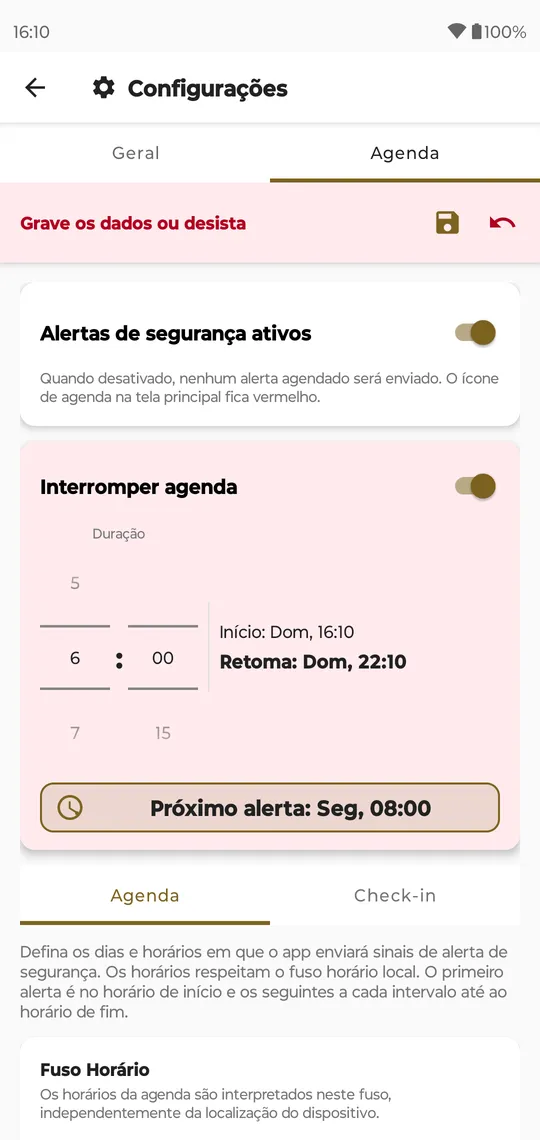
- Ligue Alertas de segurança ativos. O cartão de baixo mostra quanto falta para o próximo check-in.
- Confira o Fuso Horário. Os horários valem nesse fuso, para onde quer que o telefone viaje. Capturar atual usa o fuso do telefone.
- Na subaba Agenda, para cada dia (Seg … Dom), defina a hora de início, a hora de fim e de quanto em quanto tempo perguntar. Copiar horários para os outros dias evita repetir sete vezes.
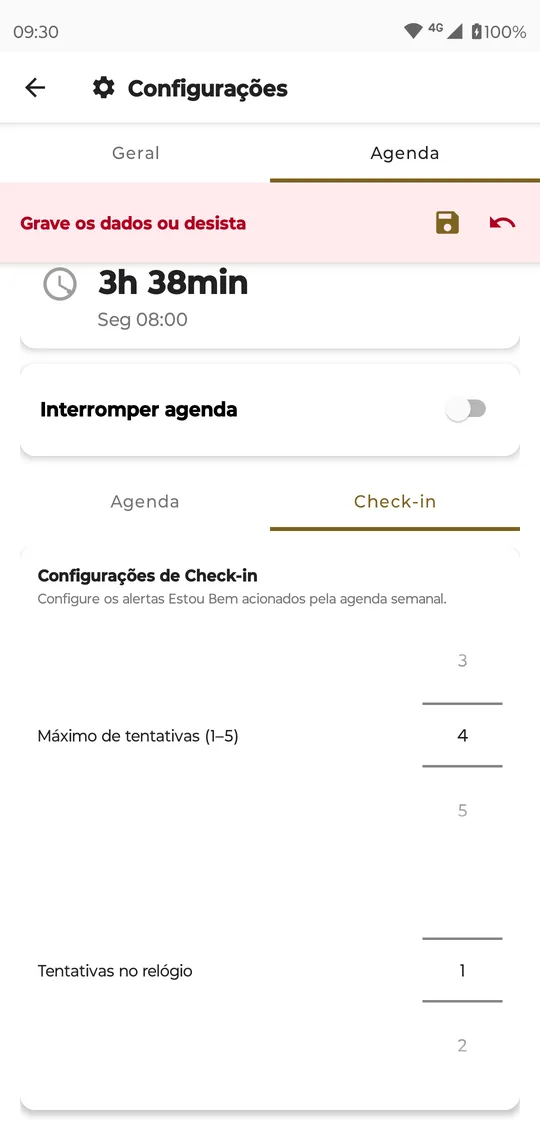
- Na subaba Check-in, defina o Máximo de tentativas (1–5) — quantas vezes pergunta antes de avisar o grupo — e, se houver relógio, as Tentativas no relógio.
- Grave.
Interromper agenda suspende os check-ins sem desligá-los — para uma internação ou um voo. Ligue a chave, escolha a Duração em horas e minutos, e o cartão mostra o Início, quando Retoma e o Próximo alerta depois da pausa. Grave para valer.
A vigia do servidor não tem nada para configurar: com Alertas de segurança ativos ligado, o nosso servidor sabe quando é cada check-in, e se nenhum aparelho seu der notícia em até 25 minutos, o seu grupo recebe um alerta. Interromper ou desligar a agenda também para essa vigia. Veja Se o telefone ficar mudo.
Quando o telefone pergunta, uma tela diz Está tudo bem? com um botão, ✓ Estou Bem, e o número da tentativa. Se a última tentativa fica sem resposta, a tela fica vermelha e conta dez segundos, Enviando em 10 s…, com o botão CANCELAR. Só CANCELAR quer dizer que a pessoa está bem: fechar a tela não interrompe.
5. O botão EMERGÊNCIA — e os cinco segundos
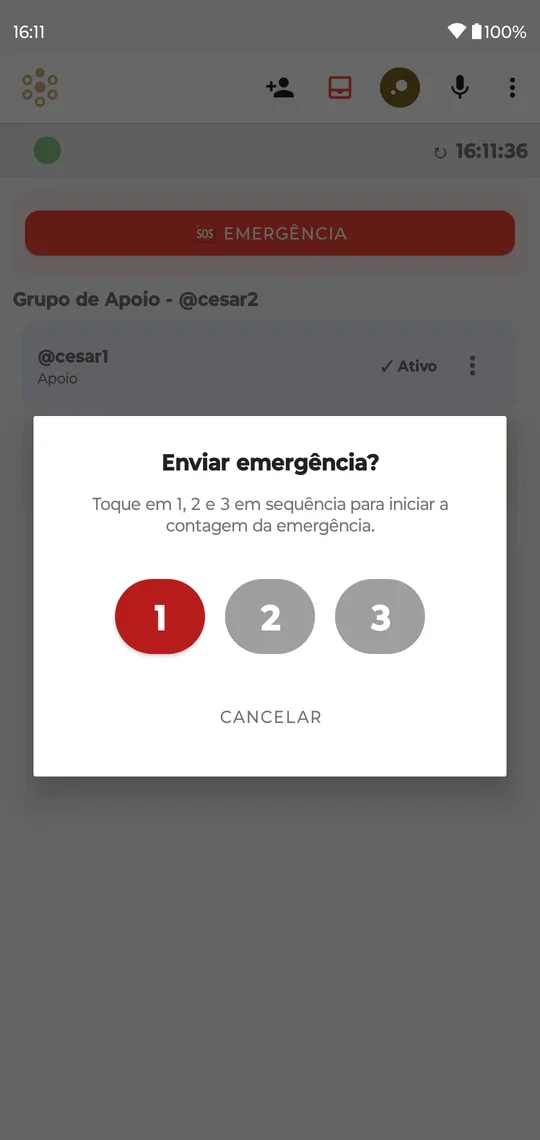
Tocar em EMERGÊNCIA abre primeiro Enviar emergência?: toque em 1, 2 e 3, em sequência, para começar. CANCELAR volta sem enviar nada. Os três toques evitam que um toque sem querer chame o grupo; quem não os quiser desliga em Configurações › Geral › Aplicativo, no cartão Botão de emergência, a chave Confirmar com 1, 2, 3.
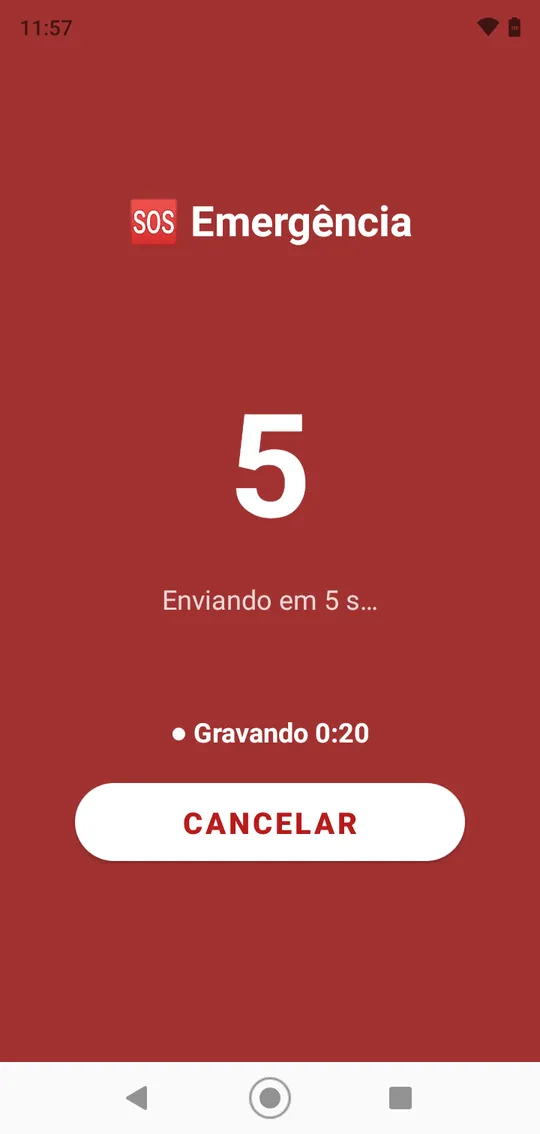
Depois do 3, uma tela vermelha conta cinco segundos, Enviando em 5 s…, com um só botão, CANCELAR, em destaque. Cancele e nada é enviado. Deixe acabar e o grupo todo é chamado. Os sensores, o monitor de voz e o check-in sem resposta abrem uma tela igual, com dez segundos.
Enquanto conta, o telefone já grava a voz da pessoa — até 20 segundos. Ela pode dizer o que aconteceu; a gravação continua depois do envio e segue para o grupo.
Mostre essa tela à pessoa de propósito, uma vez, com o grupo avisado antes — é melhor conhecê-la num ensaio, cancelando antes do zero.
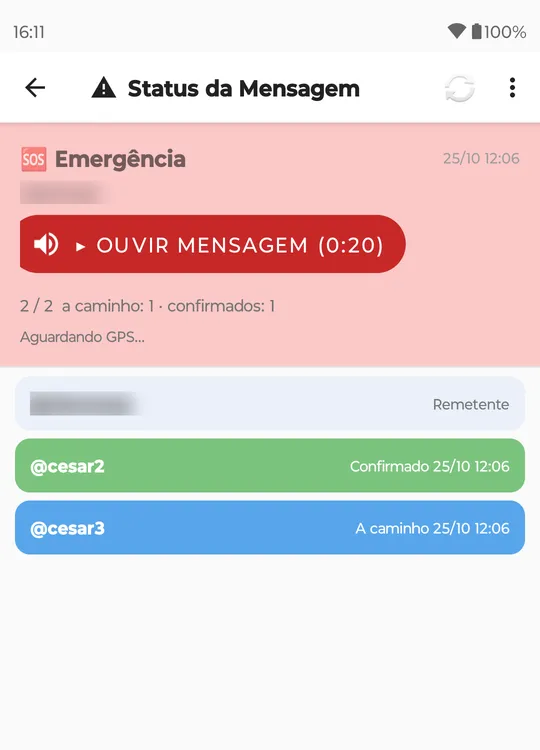
Depois de enviada, a caixa de Mensagens fica vermelha e a tela principal mostra a emergência no alto, com a lista Ligar Agora e Encerrar emergência para quando acabar. Em Status da Mensagem, cada pessoa aparece numa faixa com a cor do que já fez: cinza enviado, amarelo recebido, verde leu, azul a caminho, roxo chegou. Depois de a pessoa ler, a faixa pulsa.
Para chamar alguém de fora do grupo — um vizinho, a ambulância —, toque em Compartilhar localização ao vivo e escolha qualquer app de mensagens. Quem abrir o link vê a posição num mapa, atualizada a cada 25 segundos mais ou menos, até a emergência ser encerrada.
Quando a emergência chega no seu telefone
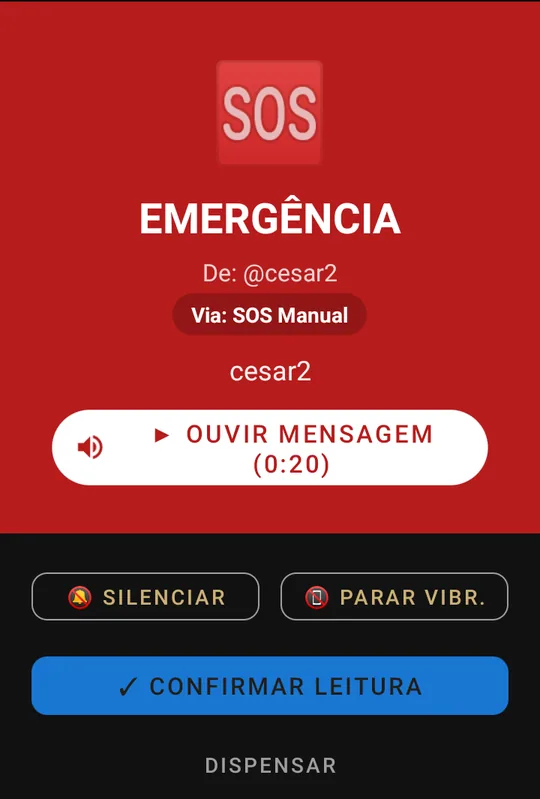
No telefone de cada membro do grupo, o aviso toca alto e vibra, mesmo no silencioso, e abre a tela EMERGÊNCIA: quem chamou, por onde (SOS Manual, o relógio, um sensor) e Ouvir mensagem, com a voz gravada.
- Silenciar e Parar vibr. calam o telefone sem responder.
- Confirmar leitura avisa o grupo que você viu. Para não confirmar sem querer, o aplicativo pede três toques: 1, 2 e 3.
- No cartão da emergência, em Mensagens, toque em Estou a caminho (de novo 1, 2, 3) quando sair. O botão vira Cheguei, para tocar quando estiver lá.
- Ver localização / Navegar abre o mapa Localização ao vivo, que acompanha a pessoa enquanto a emergência está aberta. Navegar abre o seu app de mapas com o caminho até ela; Cheguei e Compartilhar localização ao vivo também estão ali.
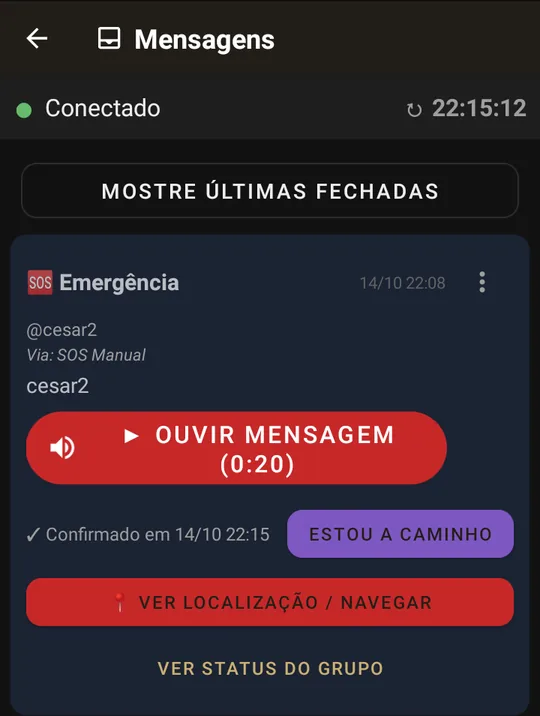
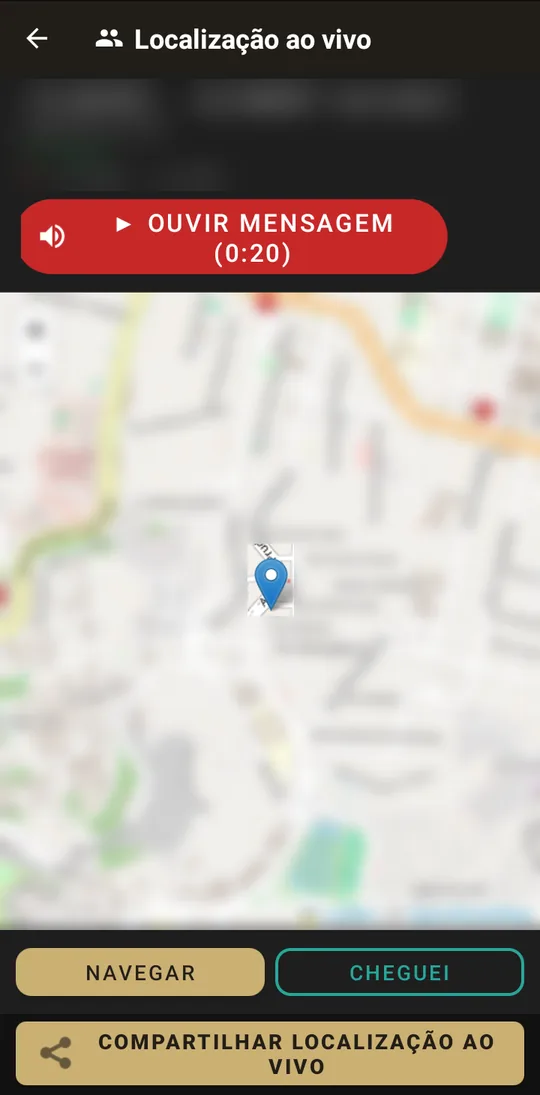
Quando estiver tudo bem, toque em Encerrar emergência (1, 2, 3). O aviso some de todos os telefones do grupo.
6. Um administrador (opcional)
Para um telefone configurado para outra pessoa, abra ⋮ › Administrador nesse telefone:
- Escolha um membro do grupo como Membro administrador.
- Defina uma senha de pelo menos 6 caracteres e marque os itens a esconder — detectores, sons, monitor de voz, contatos de emergência, agenda e check-in, sair do grupo e outros, quinze ao todo.
- Toque em Definir administrador.
A partir daí essas configurações ficam escondidas nesse telefone. Destravar, com a senha, mostra de novo por dez minutos. Se a senha for esquecida, Esqueci a senha envia um código de seis dígitos, válido por 30 minutos, para o e-mail do administrador. (O Android não permite capturar esta tela, por isso não há imagem aqui.)
O que cada um dos quinze itens esconde, e cada botão dessa tela, está explicado em Administrador do grupo: ajuda — o ? no alto da tela abre essa página.
7. O relógio
Um relógio com Wear OS 3 ou mais novo leva o botão SOS e o check-in no pulso. Instale o MyHelpGroup no relógio também — é o mesmo aplicativo, e usa o idioma do telefone.
Vincule.
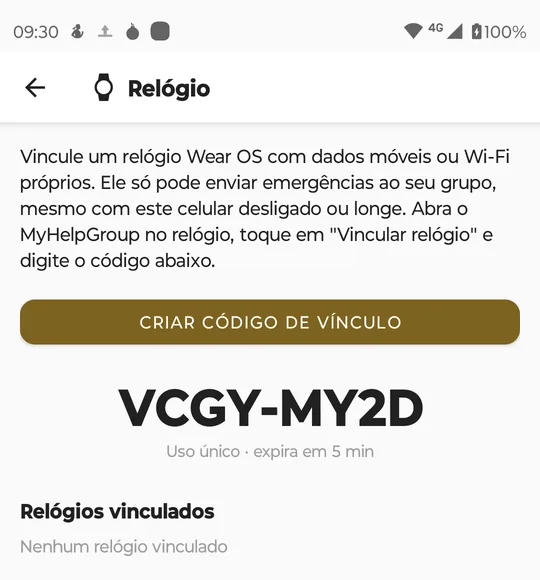
- No telefone: ⋮ › Relógio › Criar código de vínculo. Aparece um código de oito letras, como VCGY-MY2D — de uso único, válido por cinco minutos.
- No relógio: abra o MyHelpGroup, role até Vínculo, toque em Digitar código e digite ou dite o código.
- O relógio diz Vinculado. O SOS agora avisa seu grupo. No telefone, o relógio aparece em Relógios vinculados, com Desvincular. Até três relógios por pessoa.
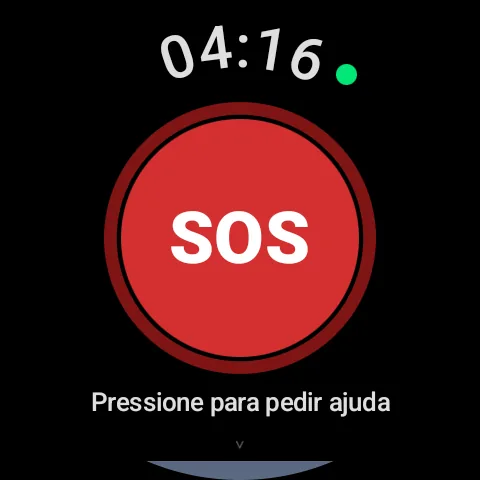
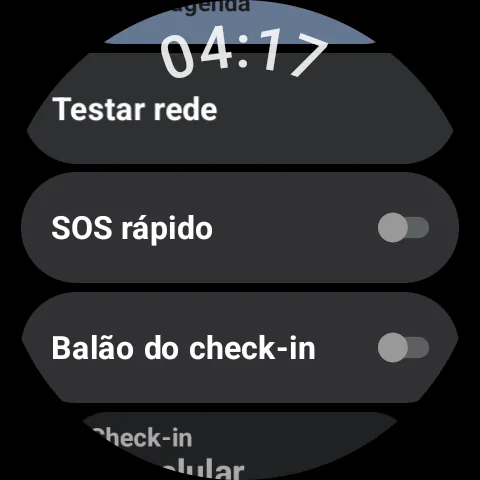
Peça ajuda. Segure SOS por pouco mais de um segundo. O relógio conta dez segundos e vibra a cada um; Cancelar desiste. Depois um anel colorido mostra até onde a mensagem chegou — aguardando, recebida, vista, a caminho, chegou. SOS rápido, no menu do relógio, acrescenta um bloco de SOS.
Voz no relógio. Na primeira vez que abre, o relógio pede o microfone junto com as outras permissões — permita. A partir daí, um SOS apertado no relógio grava até vinte segundos, enquanto um anel branco corre pela borda da tela; o anel fica vermelho enquanto a gravação é enviada. Ele segue a chave Gravar voz no SOS do telefone; o relógio não tem chave própria.
Sensores no relógio. No telefone, ⋮ › Relógio › Sensores do relógio lista o que o relógio consegue perceber — Queda, Pulsação ausente, Pulsação alta em repouso, Pulsação baixa, Corrida súbita e Aviso de bateria fraca do relógio — tudo desligado. Ligue os que servem à pessoa; o relógio pede as permissões na primeira vez. Embaixo das chaves: Idade (define o limite de pulsação alta), os dois limites e Economizar bateria quando ela baixa. Detecções recentes mostra o que disparou e como terminou. O que cada um faz está em Como funciona.
Leve o check-in para o relógio. Com o relógio vinculado e por perto, a tela ⋮ › Relógio do telefone mostra o cartão Check-in “Estou bem?”: toque em Levar check-in para o relógio. A pergunta passa a chegar no pulso, como uma notificação que vibra. Trazer check-in para o celular desfaz. No próprio relógio, em Check-in, Pegar check-in e Devolver ao celular fazem o mesmo sem mexer no telefone; o nosso servidor guarda com quem está o check-in, para a pergunta nunca ficar sem dono. Se o relógio pedir Permitir alarmes exatos, permita — sem isso ele não consegue cumprir os horários.
O menu do relógio tem ainda Testar rede, para conferir que o relógio chega ao nosso servidor, e Balão do check-in, que mostra o check-in no mostrador.
8. Quando algo não vai bem
| O que você vê | O que fazer |
|---|---|
| A tela principal diz que não está conectado | Confira a internet e abra ⋮ › Relatório de Rede |
| Um membro mostra Associar telefone | O número dele ainda não foi associado — veja o passo 3 |
| O check-in não perguntou na hora | Configurações › Agenda: toque nos avisos que aparecem lá (bateria, alarmes exatos, tela cheia, sobrepor a outros apps) |
| O ícone da agenda na tela principal está vermelho | Alertas de segurança ativos está desligado em Configurações › Agenda |
| O monitor de voz não liga | Acrescente pelo menos uma palavra em Configurações › Geral › Monitor de Voz |
| A emergência saiu sem mensagem de voz | Confira Gravar voz no SOS em Configurações › Geral › Sons, e a permissão do microfone nas configurações do Android para o app |
| Falta uma configuração | Um administrador a escondeu — fale com ele, ou Destrave com a senha |
| O relógio não respondeu | Abra o aplicativo no relógio, use Testar rede e tente de novo com o telefone por perto |
Qualquer outra coisa: escreva ao suporte, com o modelo do telefone e a hora em que aconteceu.